
1. Introduzione
PotaPay è un programma di cassa pensato per sagre paesane, feste e attività delle pro loco. Permette di gestire il listino articoli, prendere comande, stampare scontrini e tenere traccia degli incassi senza obbligo di connessione internet.
Piattaforme supportate
| Piattaforma | Requisiti | Caso d'uso tipico |
|---|---|---|
| Windows | Windows 10/11 64 bit | Cassa principale, gestione amministrativa, stampa A4/A5/A6 o rotolo termico via stampante di sistema |
| Android | Android 6.0+ (API 23+) | Cassa portatile sotto al gazebo, stampa scontrini su stampante termica Bluetooth ESC/POS |
Filosofia di base
- Offline-first: tutti i dati sono in locale (SQLite). Internet serve solo per features opzionali (sync cloud, check aggiornamenti).
- Nessun abbonamento mensile: licenza una tantum legata al dispositivo.
- Funziona anche da solo: nessun account, nessun setup cloud necessario. Una postazione cassa è sufficiente.
- Multi-cassa quando serve: si possono collegare più postazioni in LAN o tramite cloud, mantenendo il catalogo sincronizzato.
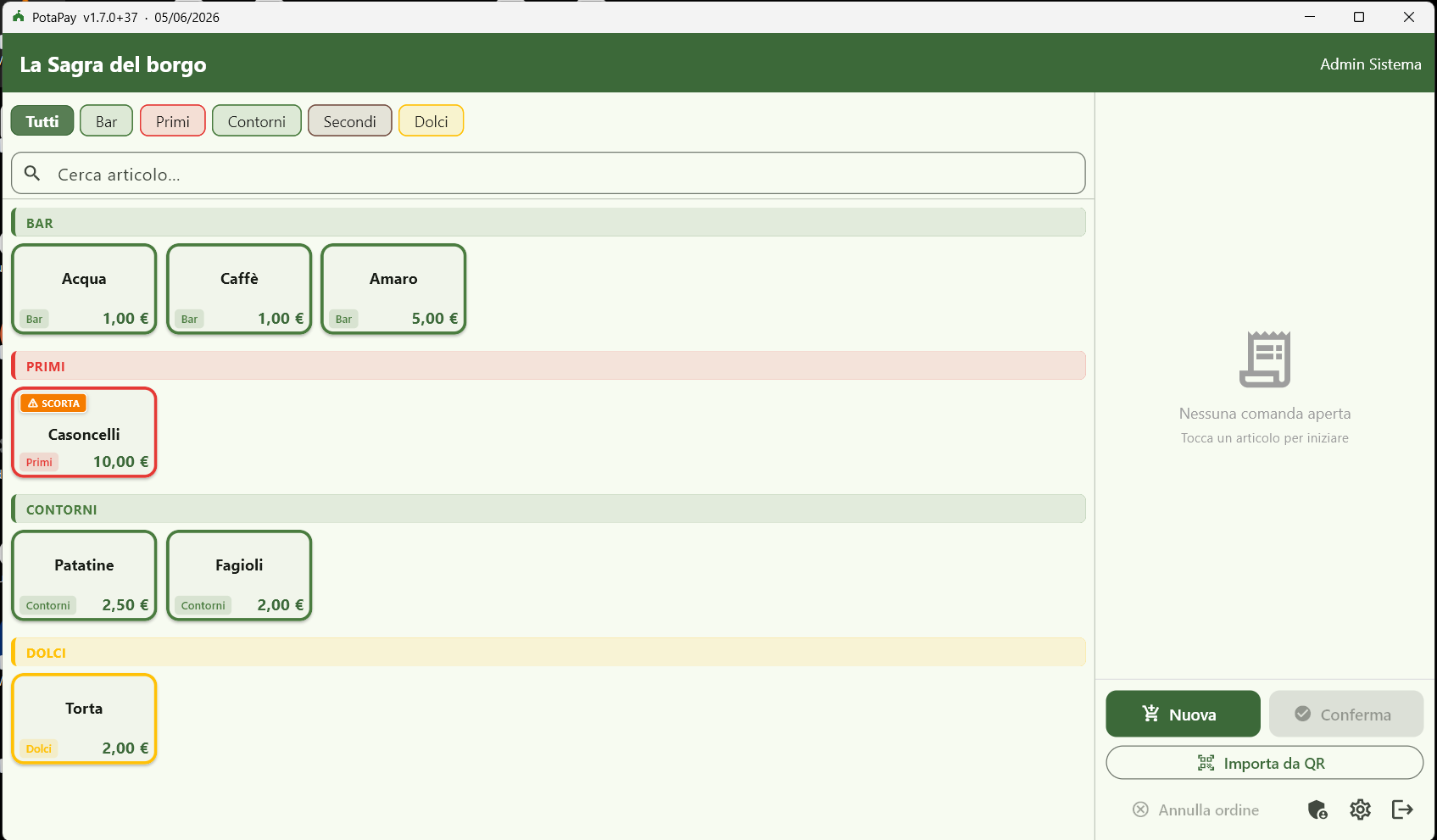
2. Installazione e primo avvio
Windows Win
- Scarica
PotaPay-Setup-X.Y.Z.exeda www.potapay.it. - Doppio click sull'installer e segui la procedura guidata.
- Al primo avvio compare la schermata di login con il cassiere predefinito Admin Sistema (PIN
0000). - Cambia subito il PIN dell'admin: Settings → Cassieri → modifica.
Android And
- Apri il link al download dell'APK dal browser del cellulare (lo trovi su www.potapay.it).
- Conferma "Installa app sconosciute" se Android lo richiede (la prima volta).
- Avvia l'app: stesso login Admin/0000 come su Windows.
3. Licenza e modalità demo
PotaPay parte in modalità Demo finché non viene attivata una licenza. La demo permette di provare l'app con alcuni limiti:
- Massimo 2 reparti
- Massimo 2 articoli
- Massimo 10 scontrini al giorno
Attivare la licenza
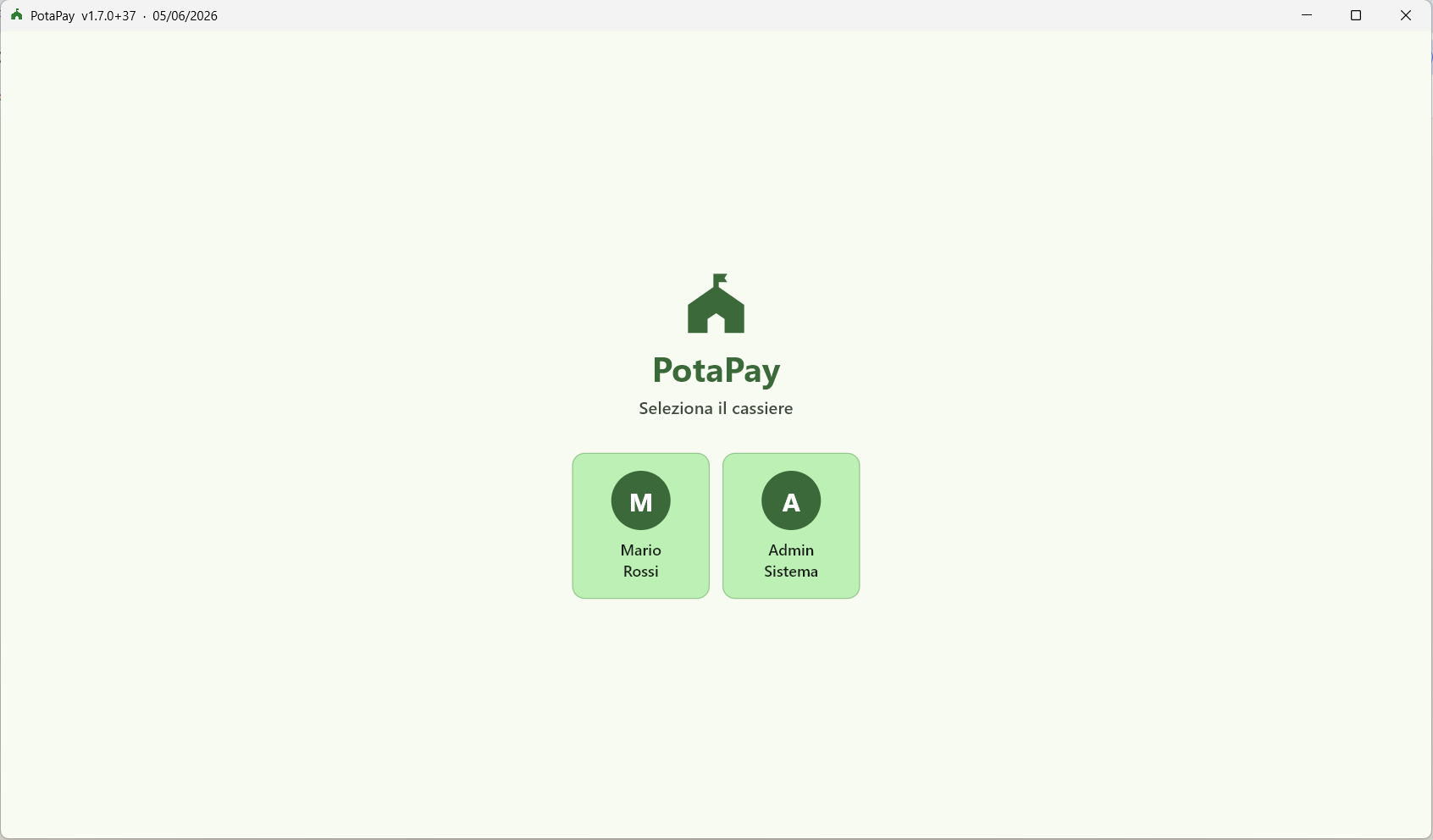
- Vai su Settings → Licenza.
- Copia il Fingerprint PC mostrato (es.
91F6-4CE4-0DFA). - Invialo al rivenditore/amministratore: emetterà un codice licenza dedicato a quel fingerprint + numero postazione.
- Incolla il codice nel campo Codice licenza e premi Attiva licenza.
Funzionalità pro (richiedono licenza attiva)
- Modalità Online (sync con cloud potapay.it)
- Sincronizzazione API delle transazioni
- Import/Export configurazione anagrafica
- Nessun limite su numero reparti / articoli / scontrini
4. Login cassieri e ruoli
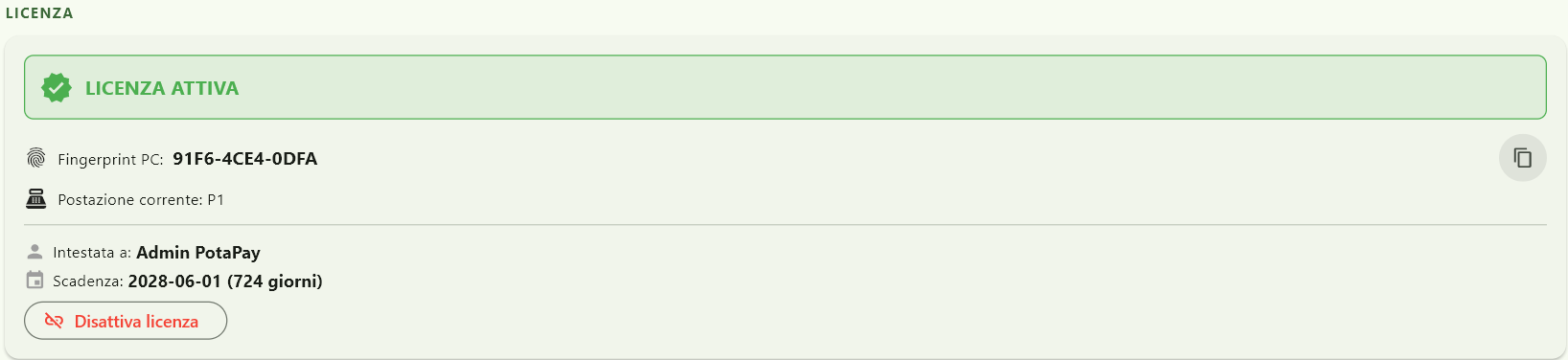
Ogni operatore della cassa è identificato da un PIN numerico di 4 cifre. Esistono due ruoli:
| Ruolo | Permessi |
|---|---|
| Amministratore | Tutto: anagrafica reparti/articoli/cassieri, magazzino, storico, statistiche, impostazioni, reset. |
| Cassiere | Solo POS + accesso in sola lettura a Dashboard incassi, Storico comande e Magazzino. Niente impostazioni, niente modifiche all'anagrafica. |
Per creare nuovi cassieri vai su Settings → Cassieri → Nuovo cassiere. Ricorda di assegnare il ruolo giusto in fase di creazione.
5. Operatività cassa (POS)
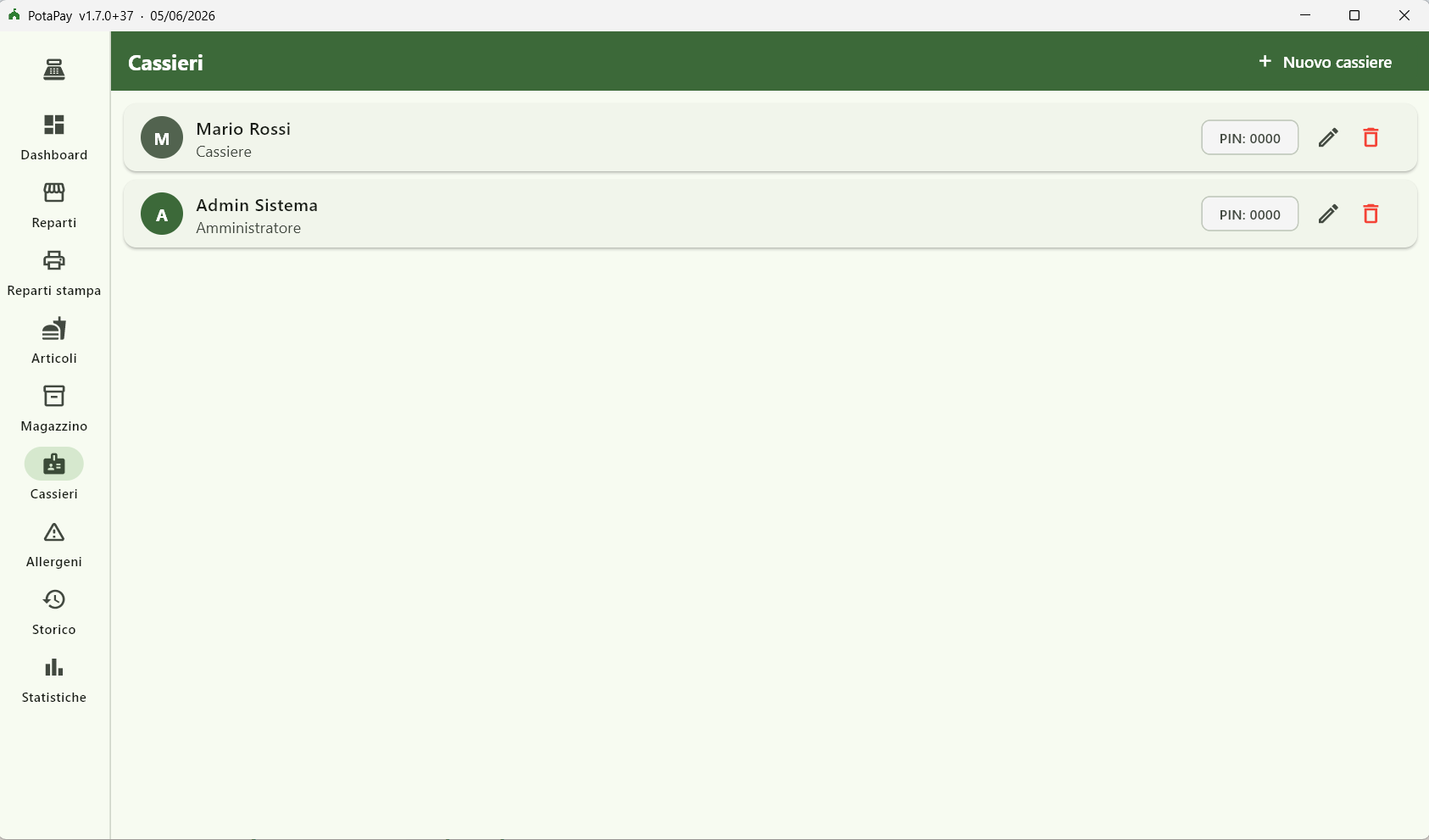
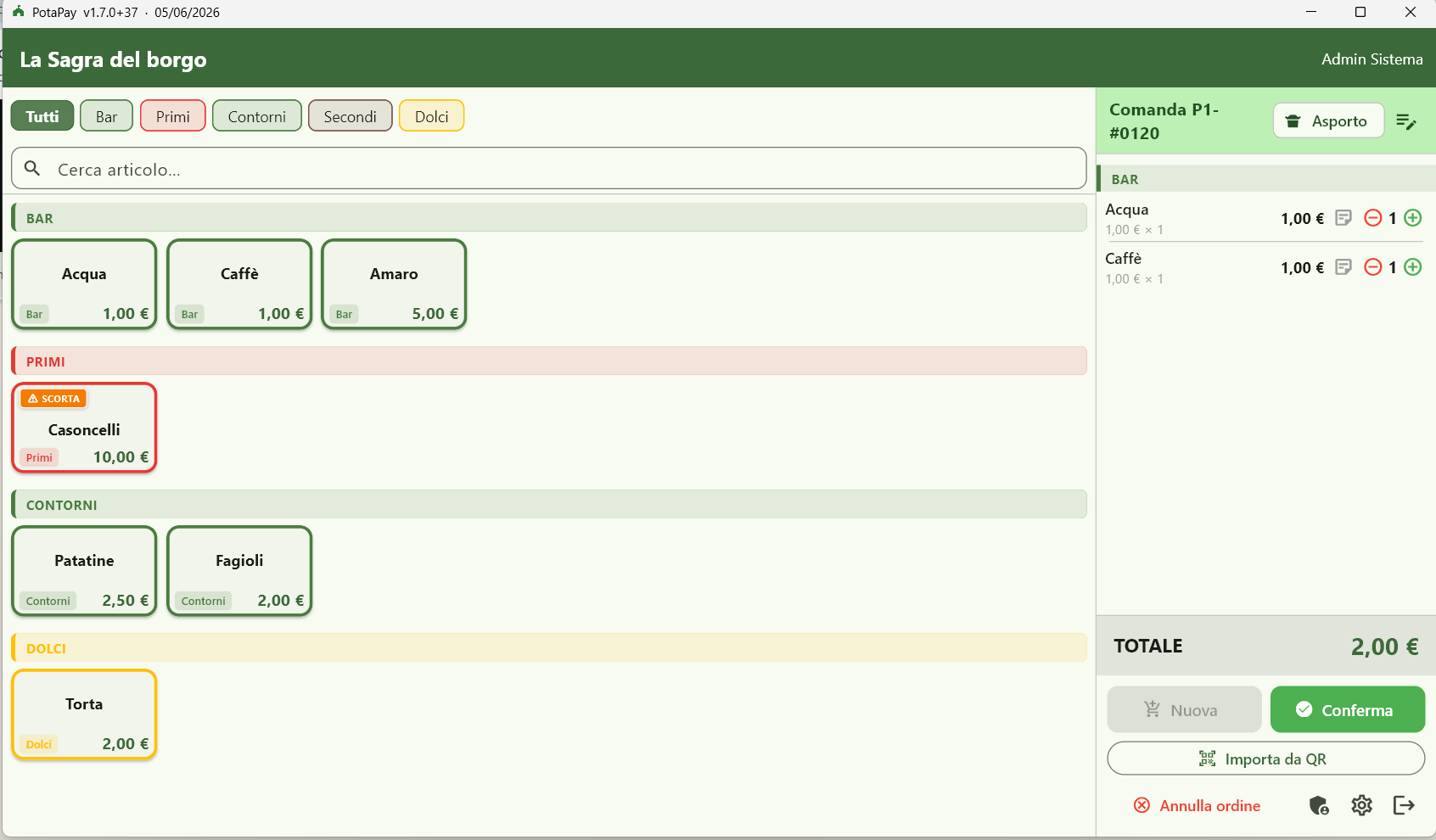
La schermata POS è il cuore dell'app. Si compone di:
- Griglia articoli al centro (su desktop e tablet) o a tutto schermo (su phone).
- Filtri reparto in alto: tocca un reparto per filtrare gli articoli di quella categoria.
- Ricerca: campo di testo per cercare articoli per nome.
- Pannello comanda: laterale su desktop/tablet, in bottom sheet a comparsa su phone.
Aprire una nuova comanda
- Premi + Nuova in basso a destra (o tap sul tasto principale del pannello).
- Se attivo l'opzione in Settings, comparirà un dialog per inserire il nome cliente (opzionale) e il flag Da asporto.
- Conferma per aprire la comanda.
Aggiungere articoli
- Tocca l'articolo nella griglia: viene aggiunto alla comanda.
- Tocchi multipli incrementano la quantità.
- Per modificare quantità manualmente: nel pannello comanda usa i tasti + / − sulla riga.
Note e allergie
- Nota riga: long-press / icona matita sulla riga articolo. Es: "senza cipolla".
- Nota comanda: dal menu opzioni comanda. Es: "tavolo 5", "ritira alle 20".
- Allergie cliente: dal dialog note comanda. Vengono evidenziate in rosso nello scontrino per cucina.
Annullare una comanda
Tasto Annulla ordine nel pannello: chiede conferma. La comanda viene marcata come "annullata" nello storico.
6. Pagamento e chiusura comanda
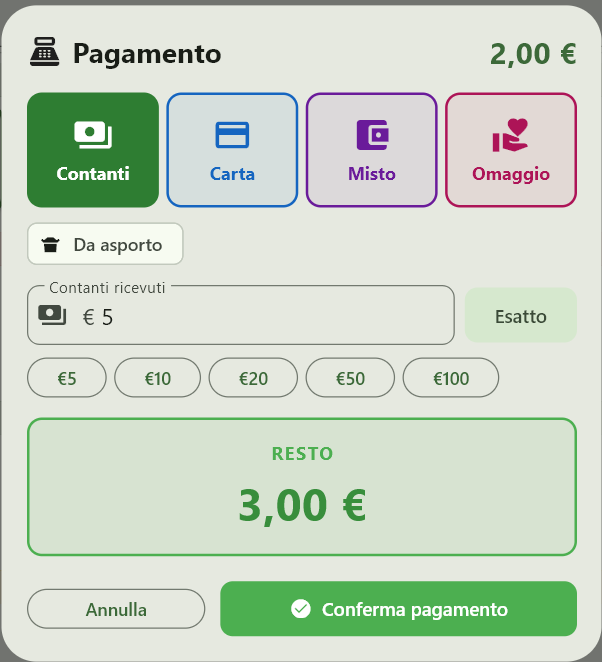
Quando la comanda è completa, premi Conferma. Si apre il dialog di pagamento.
Modalità di pagamento
| Modalità | Quando usarla |
|---|---|
| Contanti | Pagamento in contanti. Inserisci la cifra ricevuta — l'app calcola il resto. |
| Carta | Pagamento elettronico con POS esterno (Sumup, Nexi, ecc.). |
| Misto | Parte in carta + parte in contanti. Inserisci l'importo carta, il resto va in contanti. |
| Omaggio | Totale a 0 €: non registra incasso ma traccia comunque l'erogazione (utile per statistiche). |
Conferma il pagamento per chiudere la comanda. Vengono automaticamente:
- Stampati gli scontrini configurati (cliente, per reparto, cameriere — vedi §7).
- Scaricate le giacenze di magazzino dei prodotti base associati agli articoli.
- Inviata la transazione al server cloud (se in modalità Online).
7. Stampa scontrini
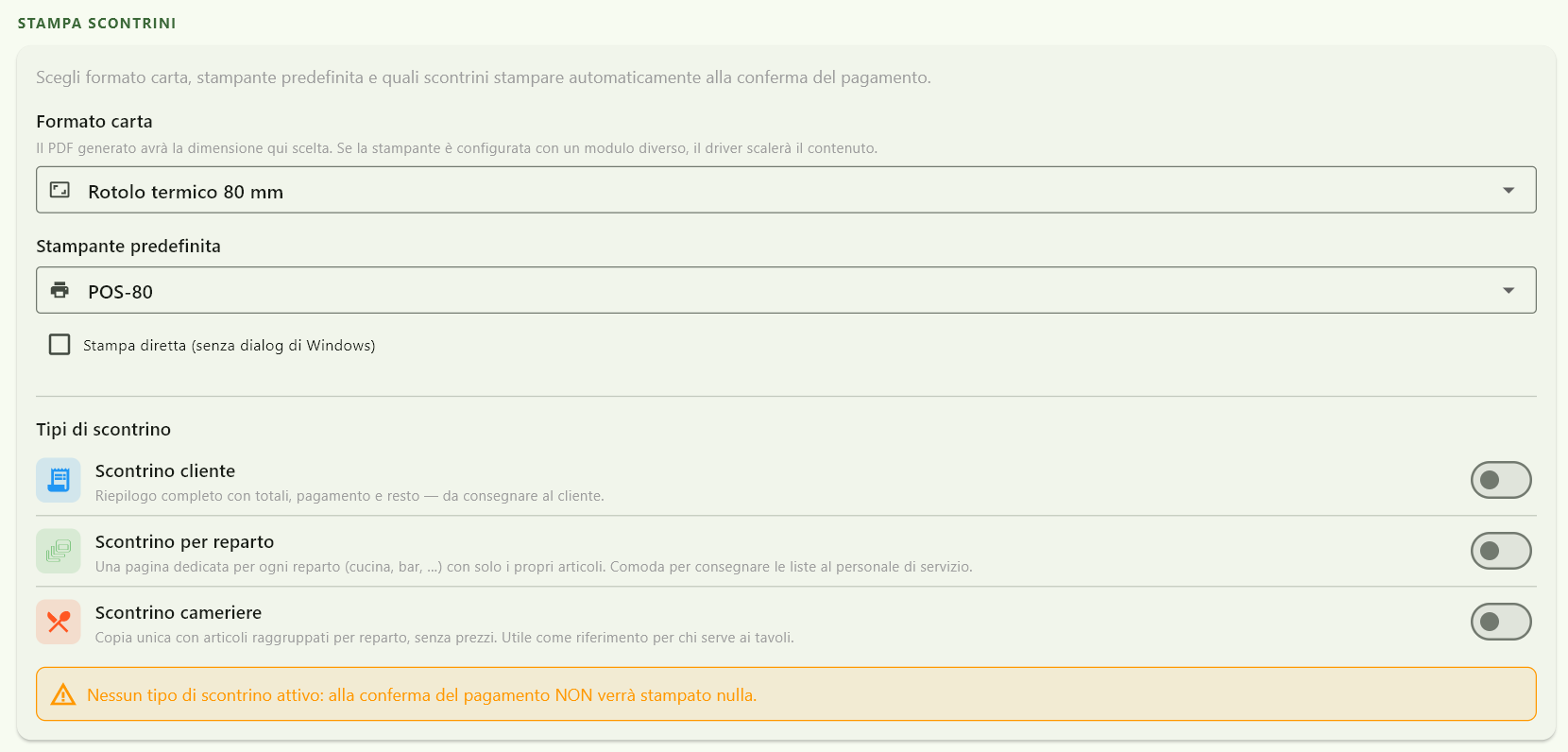
PotaPay supporta tre tipi di scontrino, attivabili indipendentemente da Settings → Stampa:
| Tipo | Cosa contiene | A chi serve |
|---|---|---|
| Scontrino cliente | Lista completa con prezzi, totale, modalità pagamento, eventuale resto. | Cliente che paga al banco. |
| Per reparto | Una "fetta" separata per ogni destinazione di stampa (es. Cucina, Bar). Quantità grandi, niente prezzi. | Personale di servizio per preparare gli ordini. |
| Cameriere | Riepilogo unico raggruppato per reparto, senza prezzi. | Cameriere/runner che serve ai tavoli. |
Formati di stampa Win
- A4: tabella completa con colonne.
- A5 / A6: layout compatto a colonna singola.
- Rotolo termico 80mm / 57mm: layout ultra compatto per stampanti scontrino classiche.
Stampante predefinita
Da Settings → Stampa puoi scegliere una stampante predefinita installata sul sistema. Se attivi "stampa diretta", il PDF viene inviato senza mostrare il dialog di Windows, perfetto per uso a tutto schermo.
8. Stampante termica Bluetooth And
Su Android le stampanti del sistema operativo non sono utilizzabili dalla cassa. Al loro posto si usa una stampante termica Bluetooth ESC/POS, formato 80mm o 58mm.
Modelli compatibili
Qualsiasi stampante termica Bluetooth classic con supporto ESC/POS standard. Esempi testati: Munbyn, Xprinter, Goojprt. Range di prezzo tipico 40–100 €.
Setup in 4 passi
- Accendi la stampante e abilita la modalità Bluetooth.
- Da Android → Impostazioni → Bluetooth → cerca dispositivi → Pair (PIN tipico
0000o1234). - Apri PotaPay → Settings → Stampante termica Bluetooth → Rilegge → seleziona la stampante dalla lista.
- Premi Test: deve uscire uno scontrino di prova con caratteri di vari stili.
Larghezza rotolo
Imposta 80mm o 58mm in base al rotolo che usi. Le 58mm sono più compatte ma con meno spazio per i nomi articolo.
9. Importa comanda da QR
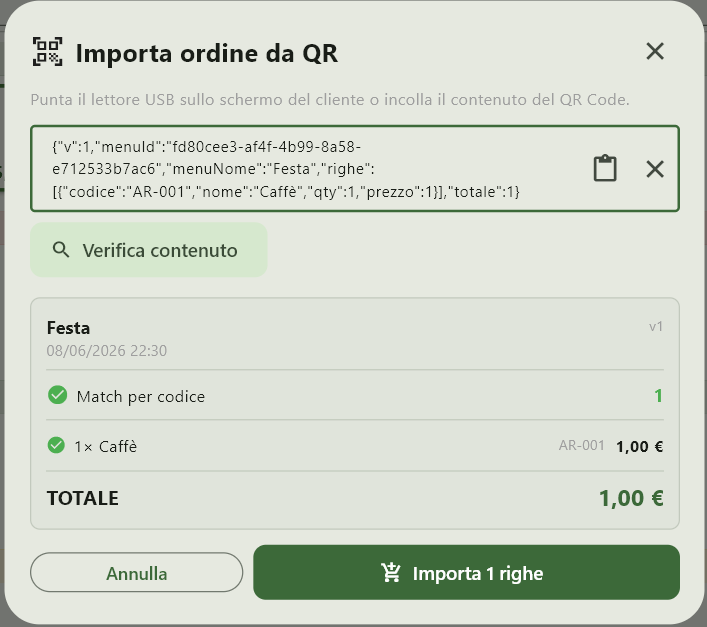
I clienti possono pre-ordinare tramite un sito o app esterno (es. portale potapay.it) e presentarsi al banco con un QR code. La cassa lo legge e importa direttamente le righe nella comanda corrente.
Procedura
- Apri una nuova comanda.
- Premi Importa da QR.
- Scannerizza il QR (su Windows tramite scanner USB; su Android con la fotocamera del telefono).
- In alternativa puoi incollare il contenuto del QR manualmente.
- La cassa risolve gli articoli (per codice, poi per nome se non c'è match) e ne mostra l'anteprima.
- Conferma per aggiungere tutte le righe alla comanda.
Per articoli non trovati nel catalogo locale viene creato automaticamente un "articolo ospite" in un reparto dedicato, così la comanda risulta sempre completa.
10. Anagrafiche
L'area Amministrazione (icona Amministrazione nel POS, solo per ruolo admin) contiene tutte le anagrafiche dell'app.
Reparti
Sono le categorie principali del menu (es. Primi, Secondi, Bar, Bibite). Ogni reparto ha:
- Nome (univoco, max 50 caratteri)
- Colore: identifica visivamente gli articoli nella griglia POS
- Ordinamento: trascina per riordinare i reparti come compaiono nei tab
- Destinazione stampa (opzionale): vedi paragrafo successivo
Reparti di stampa
Le destinazioni fisiche di stampa, separate dai reparti dell'anagrafica. Permettono di accorpare più reparti in un'unica stampa.
Esempio: Reparti Primi, Secondi, Contorni tutti puntati alla destinazione "Cucina". Al confirm di una comanda esce una sola stampa "Cucina" con tutti gli articoli di quei tre reparti aggregati, invece di tre stampe separate.
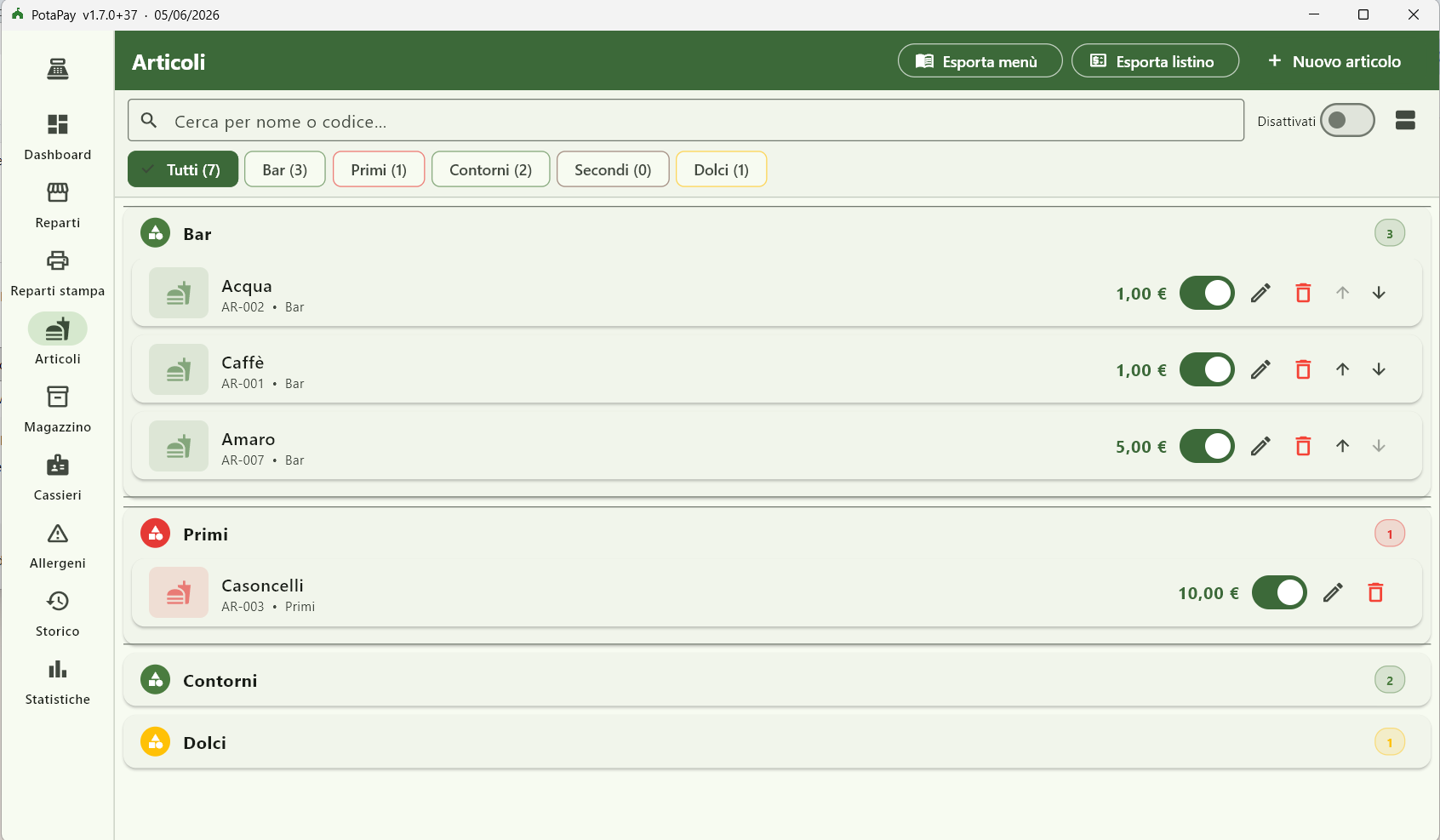
Articoli
Singoli prodotti vendibili. Per ogni articolo:
- Codice univoco (es.
AR-001): usato per import/export e match con QR esterni - Nome e prezzo
- Reparto di appartenenza
- Immagine (opzionale, base64 inline)
- Attivo: se disattivato, l'articolo resta nello storico ma sparisce dalla griglia POS
- Allergeni: associazione multipla agli allergeni EU (14 standard + custom)
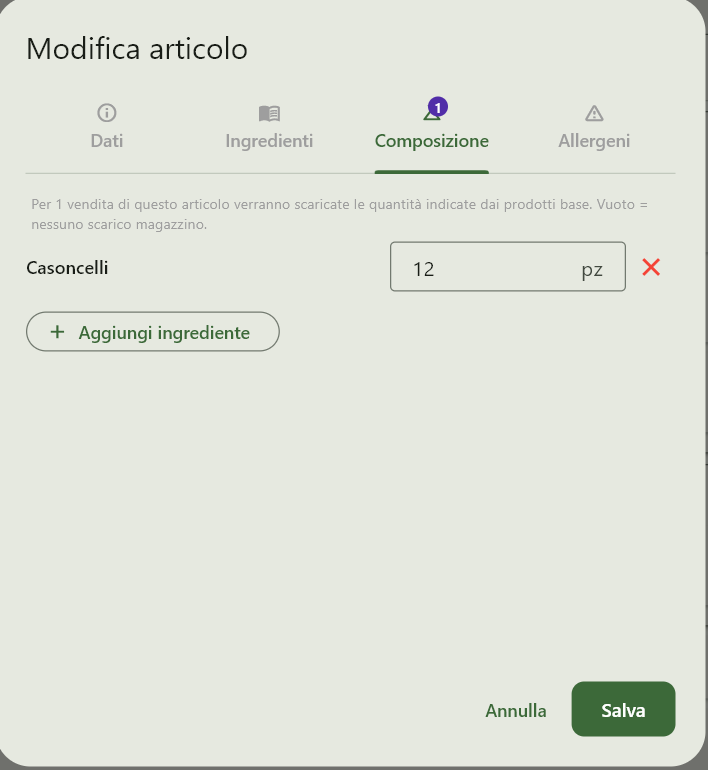
- Composizione magazzino (opzionale): quali prodotti base vengono consumati per ogni vendita
Allergeni
I 14 allergeni dello standard EU 1169/2011 sono pre-caricati. Puoi aggiungerne di custom (es. "Pomodoro") per intolleranze specifiche. Sugli scontrini stampati gli allergeni associati a un articolo vengono evidenziati in rosso se il cliente ha dichiarato allergie.
11. Magazzino
La gestione magazzino è opzionale ma utile per non finire le scorte durante una serata di sagra.
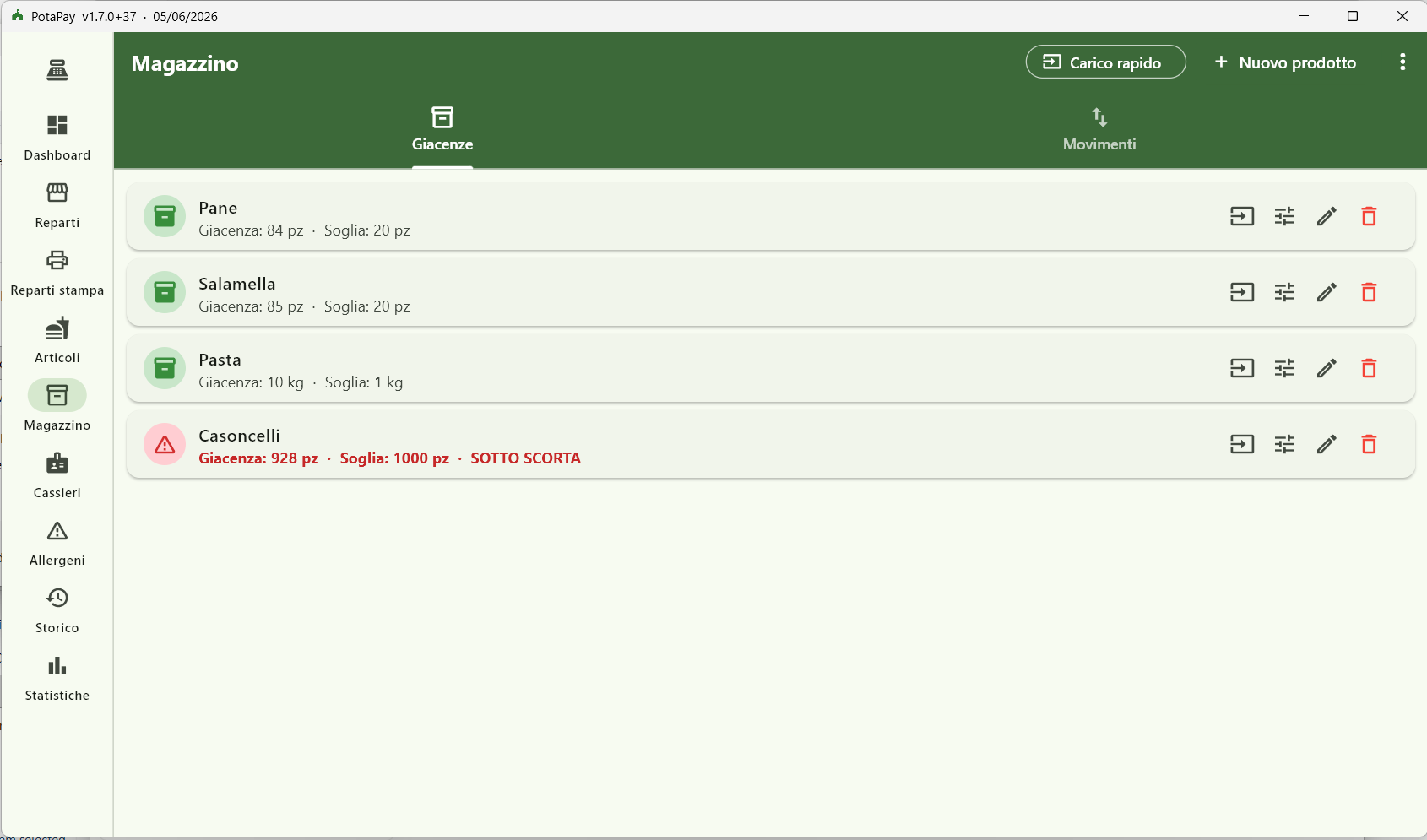
Prodotti base
Sono le materie prime/ingredienti consumati dagli articoli venduti. Esempio: Pane, Salamelle, Birra in fusto. Ogni prodotto ha:
- Nome e unità di misura (pz, kg, l)
- Giacenza corrente
- Soglia minima (opzionale): sotto questa quantità l'articolo viene segnato come sottoscorta
Composizione articoli
Per ogni articolo del menu definisci quanti prodotti base consuma. Esempio: Panino con salamella consuma 1 Pane + 1 Salamella. A ogni vendita confermata, la giacenza di entrambi diminuisce automaticamente di 1.
Carico rapido
Per aggiungere giacenze (rifornimento, inventario iniziale): Magazzino → Carico rapido. Inserisci quantità per ogni prodotto.
Rettifica giacenza
Per impostare una giacenza assoluta (post-inventario): apri il prodotto → modifica giacenza manualmente. Viene tracciato un movimento di rettifica.
Avvisi sottoscorta
Durante l'apertura di una comanda, se uno degli articoli scelti porta un prodotto base sotto la soglia minima, compare un badge giallo accanto al nome. Niente popup invadenti, solo un'indicazione visiva.
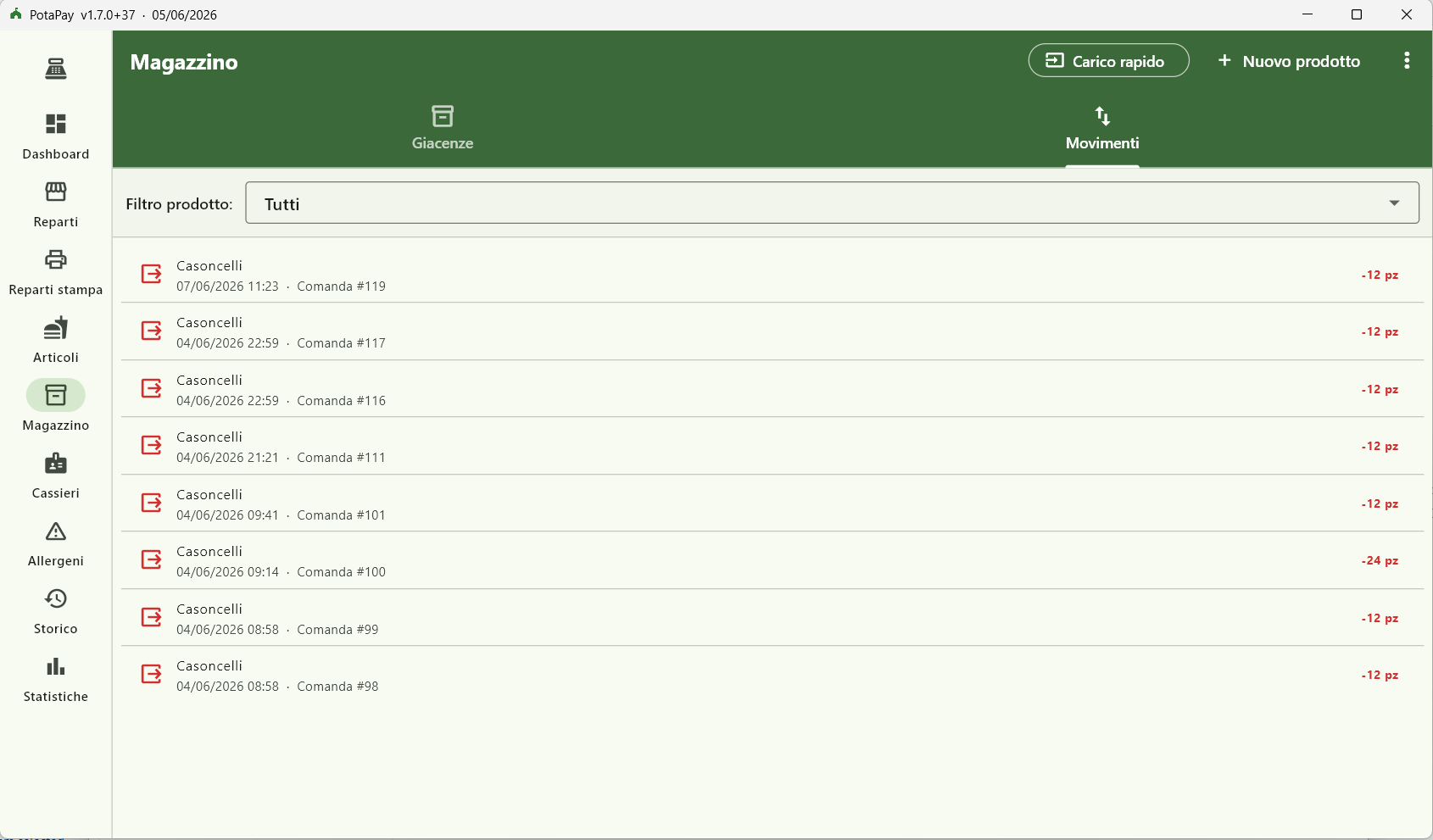
Movimenti
Lista cronologica di tutte le variazioni di giacenza (carico, scarico da vendita, rettifica, svuotamento). Filtrabile per prodotto e periodo.
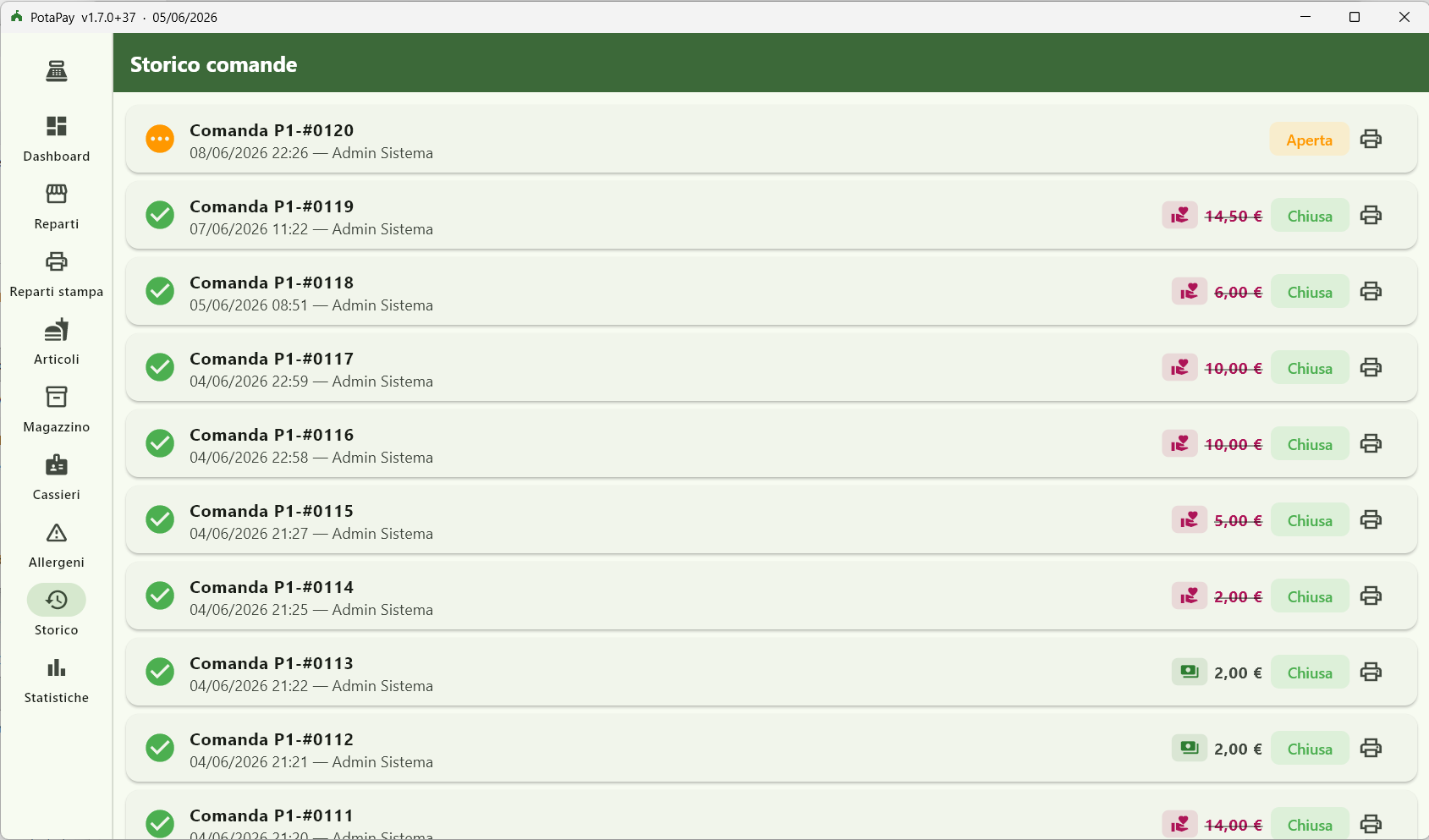
12. Storico comande
Tutte le comande chiuse o annullate sono accessibili da Amministrazione → Storico.
Filtri
- Stato: tutte / chiuse / annullate
- Data: range di giorni
- Cassiere: chi ha emesso la comanda
Dettaglio comanda
Tap su una riga apre il dettaglio: righe articoli, allergie, totale, modalità di pagamento, eventuale resto, timestamp di apertura/chiusura.
Ristampa
Bottone Ristampa: rigenera lo scontrino cliente (utile se la stampa originale si è rovinata o l'utente l'ha persa).
13. Statistiche e dashboard
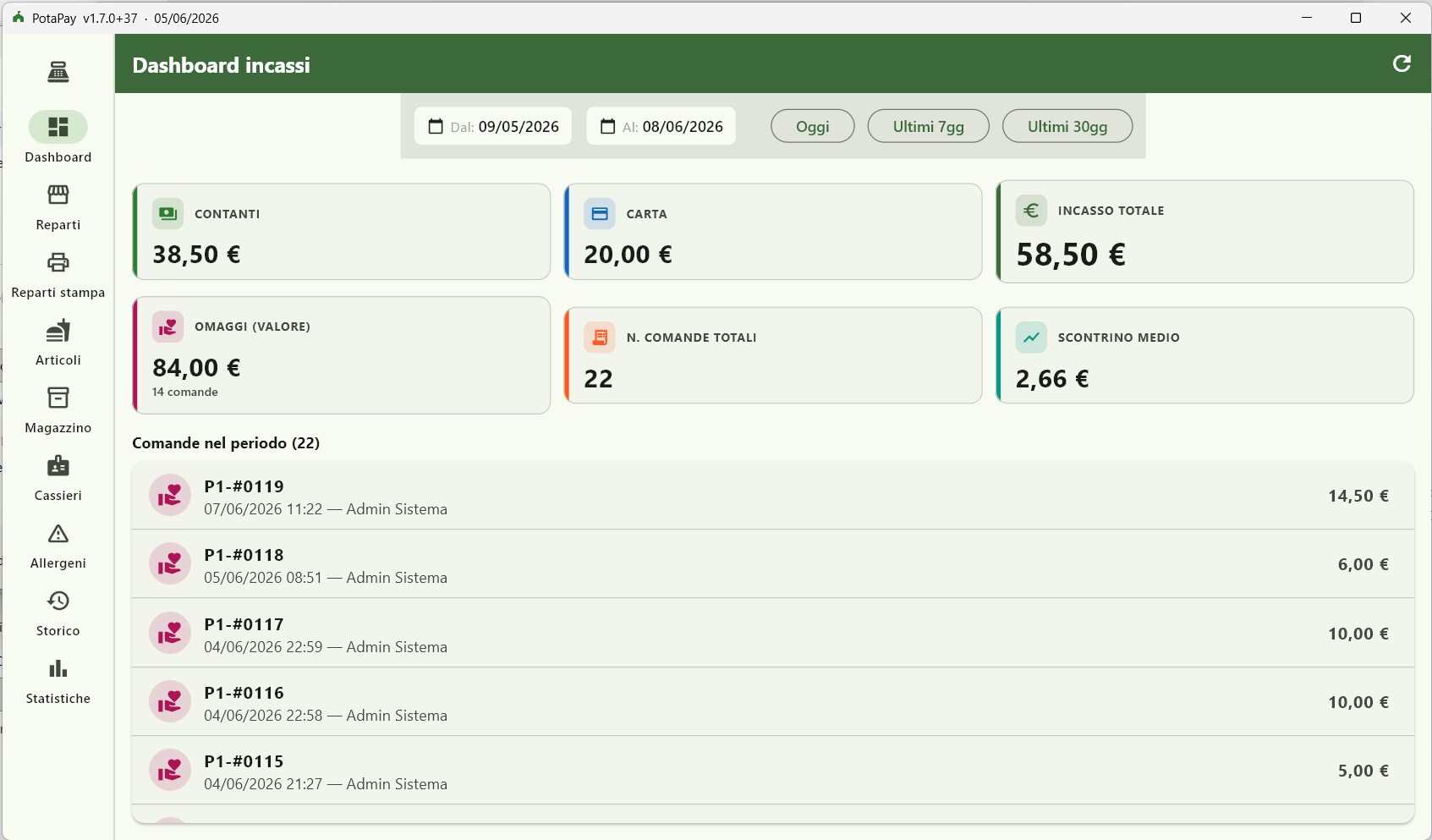
Dashboard incassi
Schermata a tile con i numeri principali del periodo:
- Incasso contanti / carta / totale
- Numero comande
- Valore omaggi erogati
- Scontrino medio
Filtri rapidi: Oggi / Ultimi 7 giorni / Ultimi 30 giorni / range custom.
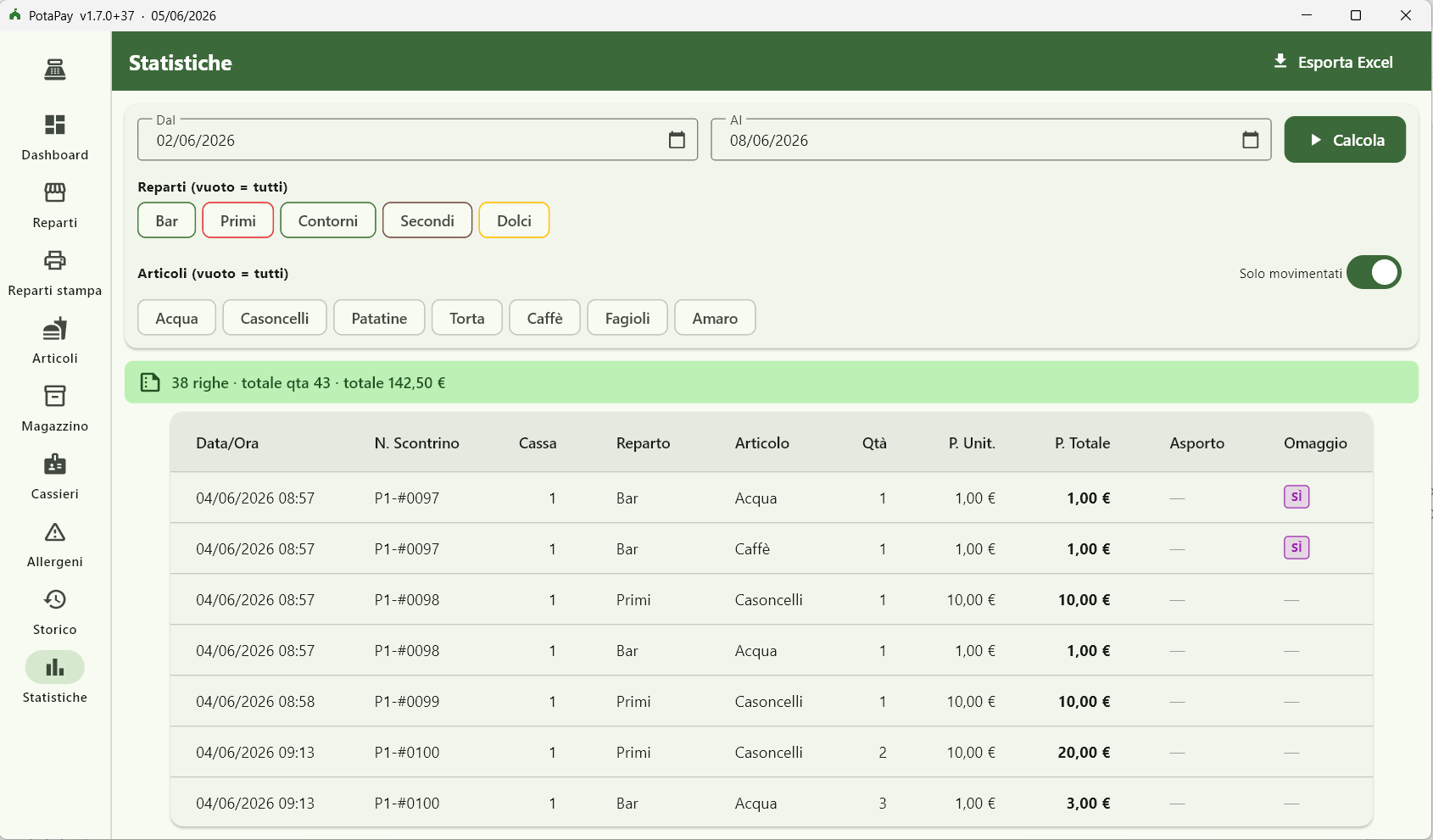
Statistiche dettagliate
Tabella di vendite riga per riga (una riga per ogni quantità venduta) con filtri:
- Periodo (data dal / al)
- Reparti specifici
- Articoli specifici
- Solo articoli movimentati (default ON)
Esporta Excel
Premi Esporta Excel per scaricare un file .xlsx con tutte le righe filtrate + totali in coda. Utile per rendicontazione e contabilità post-evento.
14. Import / Export configurazione PRO
Disponibile solo con licenza attiva. Permette di sincronizzare il catalogo tra più postazioni o di importarlo da un portale esterno.
Esporta configurazione
Settings → Database → Esporta configurazione → genera un file .json con reparti, articoli e cassieri. Puoi mandarlo per email a un'altra cassa.
Importa configurazione
Settings → Database → Importa configurazione → seleziona il file .json. L'app riconosce automaticamente due formati:
- SagraMenu (legacy): export dal portale web SagraMenu con marker
"source":"SagraMenu" - PotaPay esteso: export dal backend cloud con UUID e relazioni complete (reparti, repartiStampa, prodottiBase, articoli, composizioni magazzino, cassieri)
L'import è idempotente: puoi rieseguirlo all'infinito senza creare duplicati. I match avvengono per:
- Reparti / RepartiStampa / Prodotti base → nome
- Articoli → codice (campo UNIQUE)
- Cassieri → tentativo INSERT, skip su PIN già esistente
15. Modalità di rete (multi-cassa)
Quando hai più postazioni di cassa devi decidere come fanno a vedere lo stesso catalogo e a non duplicare gli scontrini.
Modalità Standalone (default)
La cassa lavora da sola. Nessuna comunicazione con altre casse. Catalogo e comande sono completamente locali. Buona per una sagra con una sola cassa.
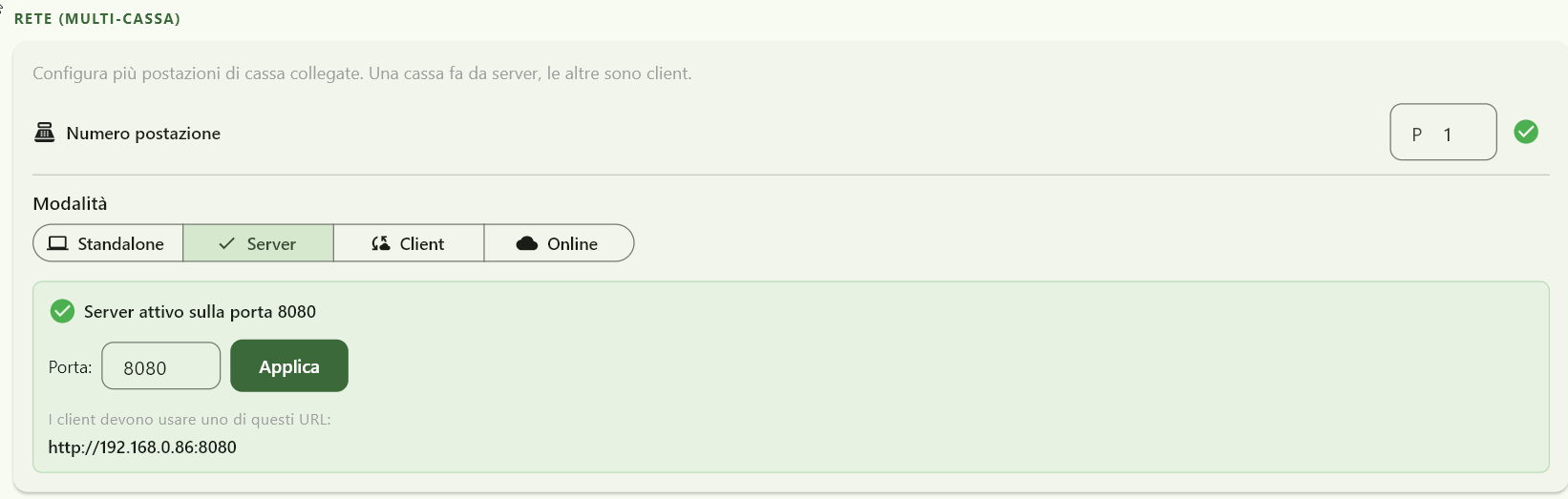
Modalità Server Win
Questa cassa fa da hub LAN per le altre. Espone le anagrafiche e riceve le comande dei client. Solo su Windows (richiede di mettere in ascolto una porta TCP, non possibile su Android).
- Porta predefinita:
8080(configurabile) - I client si connettono via IP locale (es.
192.168.1.10:8080)
Modalità Client
La cassa si connette a un'altra cassa configurata come Server (vedi sopra). Catalogo letto dal server, comande chiuse pushate al server.
Modalità Online PRO
Vedi sezione dedicata sotto.
16. Modalità Online e API PotaPay PRO
La modalità Online connette la cassa al backend cloud potapay.it. Disponibile solo con licenza attiva.
Cosa fa
- Scarica l'anagrafica dal server (reparti, articoli, prodotti base, allergeni, cassieri) tramite
GET /api/anagrafica - Invia le transazioni (comande chiuse) tramite
POST /api/transazioni - Outbox tolerant: se la rete è giù le transazioni si accumulano in coda locale e partono appena torna online — nessuno scontrino viene perso
- Idempotenza: ogni transazione ha un UUID univoco (header
X-Idempotency-Key); retry dopo timeout non producono duplicati lato server
Configurazione
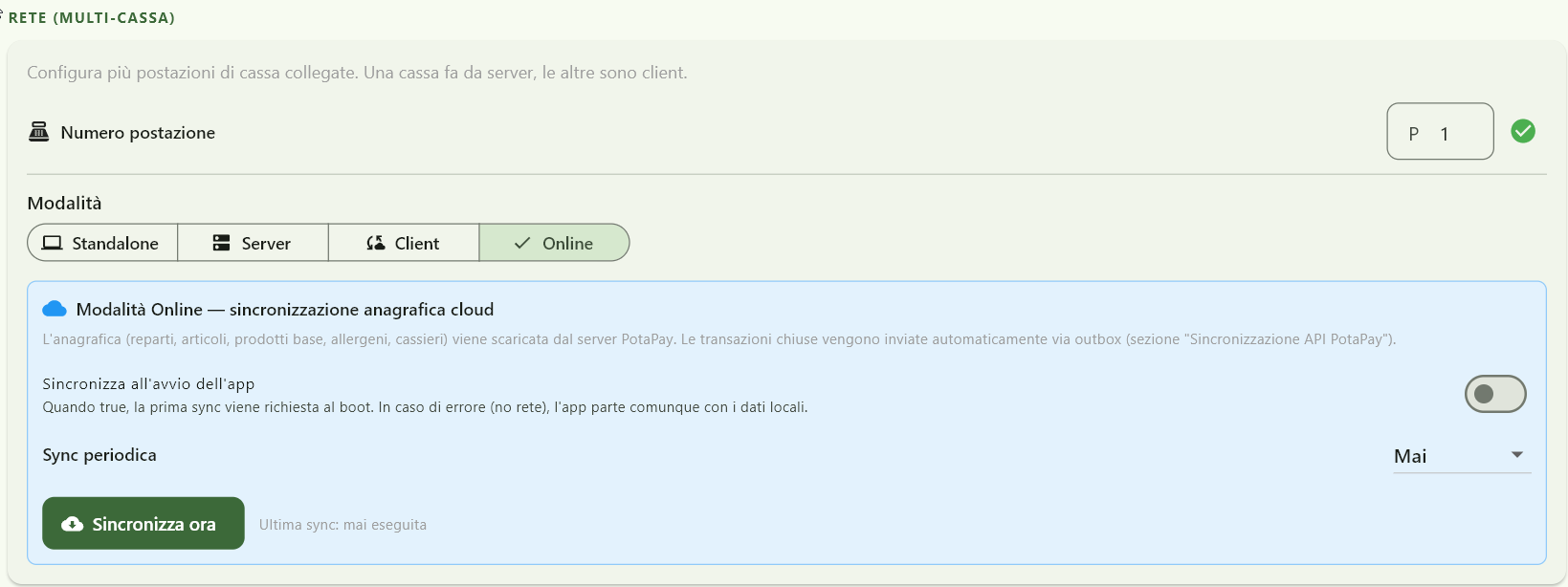
- Settings → Rete → seleziona Online (visibile solo con licenza)
- Compare il pannello blu "Modalità Online — sincronizzazione anagrafica cloud":
- Toggle Sincronizza all'avvio dell'app: prima sync al boot
- Dropdown Sync periodica: mai / 5 / 15 / 30 / 60 minuti
- Bottone Sincronizza ora: sync manuale on-demand
- Timestamp dell'ultima sync riuscita
URL base (modalità sviluppatore)
Il base URL è hardcoded a https://api.potapay.it per la produzione. Per ambienti di test/dev può essere cambiato:
- Settings → scorri fino a Sincronizzazione API PotaPay
- Tocca 7 volte il titolo della sezione (countdown nei tap finali)
- Compare il campo "URL base (modalità sviluppatore)"
- Esempi:
https://api-test.potapay.it(test cloud) ohttp://10.0.2.2:5127(dev locale da emulatore Android)
network_security_config.xml consente cleartext HTTP solo verso loopback (10.0.2.2, 127.0.0.1) e LAN privata (192.168.x.x). HTTPS verso api.potapay.it funziona sempre.
Stato coda transazioni
Sezione Sincronizzazione API PotaPay mostra in tempo reale quante transazioni sono in attesa di invio:
- Sincronizza ora: forza il drain della coda
- Ritenta falliti: rimette in pending le entry marcate come errore terminale
- Svuota coda: cancella tutta la coda locale (le comande nel DB restano, viene cancellato solo lo stato della sync)
17. Impostazioni generali
| Sezione | Cosa configura |
|---|---|
| Festival | Nome della sagra mostrato in cima all'app e in testa allo scontrino. |
| Tema | Schema colori dell'interfaccia (arancione, blu, verde, viola, marrone). Tema chiaro o scuro. |
| POS | Numero postazione (1, 2, 3...), chiedi nome cliente all'apertura comanda, raggruppa righe per reparto, mostra immagini/allergeni nella griglia. |
| Stampa | Tipi di scontrino attivi (cliente / reparto / cameriere), formato carta, stampante predefinita, stampa diretta. |
| Licenza | Stato attivazione, fingerprint dispositivo, attiva/disattiva. |
| Rete | Modalità di rete (vedi §15–16). |
| Database | Import/export configurazione (vedi §14). |
| Informazioni | Versione app installata, path del database, copia versione negli appunti con long-press. |
| Stampante BT And | Setup stampante termica Bluetooth (vedi §8). |
| Aggiornamenti Win | Check automatico GitHub Releases, controllo manuale (vedi §18). |
18. Aggiornamenti dell'app Win
Su Windows l'app può controllare automaticamente la disponibilità di nuove versioni.
Controllo automatico
Settings → Aggiornamenti → attiva Controlla aggiornamenti all'avvio. Al massimo una chiamata GitHub ogni 6 ore (rate limit cache).
Controllo manuale
Bottone Controlla ora nella stessa sezione. Mostra immediatamente l'esito:
- "PotaPay è già aggiornato" → tutto ok
- "Disponibile versione X.Y.Z" + bottone SCARICA → apre il dialog di download
- "Impossibile verificare gli aggiornamenti" → problema di rete
Download e installazione
- Il dialog mostra la versione corrente, quella disponibile, le note di rilascio
- Premi Scarica: barra progresso fino a completamento
- Premi Installa ora → PotaPay si chiude, parte l'installer Inno Setup
- Procedi con la procedura guidata → il database SQLite non viene toccato
19. Reset archivi e backup
Settings → Danger Zone. Tre livelli di reset, ognuno con conferma esplicita (richiede di digitare una frase di conferma).
| Livello | Cancella | Mantiene |
|---|---|---|
| 1 — Reset comande | Comande e righe (storico transazioni). Movimenti magazzino correlati. Coda outbox sync. | Cassieri, articoli, reparti, allergeni, licenza, impostazioni. |
| 2 — Reset catalogo | Tutto del livello 1 + articoli e reparti. | Cassieri, licenza, impostazioni. |
| 3 — Reset completo | Tutto. Anche cassieri, allergeni custom, prodotti base. | Ricrea automaticamente l'admin di default (Admin/Sistema, PIN 0000). |
Backup del database
Il file SQLite si trova in:
- Windows:
%APPDATA%\potapay\potapay_db.sqlite - Android:
/data/data/com.facchetti.potapay/databases/potapay_db.sqlite(accessibile solo via debug/adb)
Copialo periodicamente per avere un backup completo.
21. Promozioni bundle
Le promozioni bundle permettono di applicare automaticamente uno sconto o un omaggio quando la comanda contiene una combinazione specifica di articoli. La valutazione avviene in tempo reale durante la costruzione dell'ordine, senza alcuna azione da parte del cassiere.
Come funziona
Ogni bundle è composto da due elementi:
- Articoli trigger — la combinazione di articoli (con quantità minima) che deve essere presente nella comanda per attivare la promozione. Esempio: 1 birra + 1 panino.
- Benefit — cosa ottiene il cliente: un articolo omaggio, uno sconto percentuale o uno sconto fisso su un articolo specifico.
Tipi di benefit
| Tipo | Effetto | Esempio |
|---|---|---|
| Gratis | L'articolo benefit viene aggiunto alla comanda a prezzo zero | 1 bibita omaggio se acquisti 2 pizze |
| Percentuale | Sconto % sul prezzo dell'articolo benefit | 20% di sconto sulle patatine se acquisti un burger |
| Fisso | Sconto in € sull'articolo benefit | € 1,00 di sconto sull'acqua se acquisti un primo |
Preview in tempo reale
Mentre il cassiere aggiunge articoli alla comanda, il pannello ordine mostra automaticamente i bundle applicabili con una nota verde. Non è necessario fare nulla: al momento del pagamento lo sconto è già calcolato nel totale.
Bundle ripetibili
Se la promozione è configurata come ripetibile, il benefit si moltiplica in proporzione agli articoli trigger presenti. Esempio: trigger 1 pizza + 1 bibita, comanda con 3 pizze + 3 bibite → il benefit viene applicato 3 volte.
Parametri configurabili
| Parametro | Descrizione |
|---|---|
| Data inizio / fine | Periodo di validità della promozione |
| Priorità | Ordine di valutazione quando più promozioni sono attive contemporaneamente |
| Cumulabile | Se attivo, il bundle può combinarsi con altre promozioni sulla stessa comanda |
| Attiva | Toggle per abilitare/disabilitare la promozione senza eliminarla |
22. Buoni sconto
I buoni sconto sono voucher con codice univoco che vengono generati automaticamente dalla cassa al raggiungimento di una soglia di spesa e riscattati nelle comande successive. Il sistema è sincronizzato con il portale per supportare ambienti multi-cassa.
Generazione automatica
Quando una comanda viene pagata e il totale supera la soglia configurata, la cassa:
- Genera un codice univoco nel formato
PP-XXXXXX(prefisso configurabile) - Stampa uno scontrino separato con il codice buono e la data di scadenza
- Sincronizza il buono con il portale entro 5 minuti
Riscatto in cassa
Per applicare un buono durante il pagamento:
- Apri il dialog di pagamento premendo Incassa
- Inserisci il codice del buono nel campo apposito
- Premi Verifica — la cassa controlla validità, stato e scadenza
- Se valido, l'importo del buono viene detratto dal totale da pagare
Validazione del codice
| Esito | Descrizione |
|---|---|
| Valido | Il buono è attivo e non scaduto. Lo sconto viene applicato. |
| Non trovato | Il codice non esiste né localmente né sul portale. |
| Scaduto | La data di scadenza del buono è già passata. |
| Già usato | Il buono risulta già riscattato (stato: usato). |
| Errore rete | Il codice non è in locale e non è raggiungibile il portale. |
Uso parziale
Se il valore del buono supera il totale della comanda, il buono copre l'intero importo senza richiedere un metodo di pagamento aggiuntivo. Se invece il totale supera il valore del buono, il cassiere paga la differenza in contanti o carta. Il valore residuo viene tracciato e il buono rimane attivo fino all'utilizzo completo.
Sincronizzazione multi-cassa
I buoni sono sincronizzati con il portale ogni 5 minuti. Se un buono viene emesso da una cassa e riscattato da un'altra, la seconda cassa verifica la validità direttamente sul portale prima di accettarlo.
Visualizzazione buoni (schermata admin)
Accedi da Amministrazione → Buoni sconto per vedere la lista di tutti i buoni emessi con codice, data emissione, scadenza, valore residuo e stato.
| Stato | Descrizione |
|---|---|
| Attivo | Buono valido e riscattabile |
| Usato | Buono interamente riscattato |
| Scaduto | Data di scadenza superata |
| Annullato | Buono disabilitato manualmente dal portale |
20. Risoluzione problemi
| Problema | Causa probabile | Cosa fare |
|---|---|---|
| "Firma non valida" all'attivazione licenza | Il codice è stato emesso con un fingerprint o numero postazione diverso dal corrente. | Verifica che fingerprint e postazione mostrati corrispondano a quelli usati per generare il codice. |
| Stampante BT non risponde dopo pair | Bluetooth Android non concedeva permessi runtime al primo tentativo, oppure la stampante si è messa in standby. | Spegni/accendi la stampante. Verifica permessi in Impostazioni → Bluetooth → PotaPay. Premi Test nella sezione stampante BT dell'app. |
| Modalità Online: errore HTTP 404 | Base URL non corretto. | Verifica nella sezione sviluppatore che il base URL sia https://api.potapay.it (senza /api alla fine). |
| Import JSON dà errore di parse | File non riconosciuto: né SagraMenu né formato potapay esteso. | Verifica il contenuto del file. L'export potapay deve contenere almeno una sezione tra reparti/articoli. |
| Comande pre-esistenti scomparse dopo update | L'APK è stato installato firmato con keystore diversa rispetto alla precedente. | Da 1.5.0 in poi tutti gli APK usano la stessa keystore stabile. Per ripristinare: copia il file .sqlite dal dispositivo precedente nel percorso del nuovo. |
| "INSTALL_FAILED_UPDATE_INCOMPATIBLE" su Android | L'APK che stai installando è firmato con una chiave diversa rispetto a quello già installato. | Fai uninstall dell'app, poi reinstalla (attenzione: i dati locali verranno persi). Verifica che tutti gli APK provengano dalla stessa CI. |
| FOREIGN KEY constraint failed durante reset | Bug noto, fixato in 1.4.0+x: i movimenti magazzino e la coda outbox non venivano puliti prima delle comande. |
Aggiorna l'app all'ultima versione. |
| QR import non funziona | Il formato del QR non è riconosciuto. | L'app accetta sia il formato legacy (chiavi corte: items, c, n, p, q) sia il formato potapay.it (chiavi estese: righe, codice, nome, prezzo, qty). |
Supporto
Per problemi non elencati qui visita www.potapay.it o manda email a info@potapay.it.
© 2026 PotaPay — Manuale Operativo App v2.0.0
Per assistenza: info@potapay.it