Introduzione
Il portale web PotaPay è il pannello di controllo centralizzato per gestire tutti i dati dell'applicazione cassa. Da qui è possibile configurare l'anagrafica (articoli, reparti, cassieri), monitorare le transazioni ricevute dalle casse e sincronizzare i dati con le postazioni Flutter.
Articoli, reparti, cassieri, allergeni, prodotti base e ricette.
Storico scontrini ricevuti dalle casse con filtri e export Excel.
Giacenze aggiornate automaticamente dalle vendite online.
File potapay.json per importare i dati nella cassa Flutter.
Attivazione e monitoraggio delle licenze per ogni postazione.
Le casse in modalità online scaricano l'anagrafica via API.
Accesso al Portale
Login
Per accedere al portale è necessario inserire le credenziali dell'account registrato.
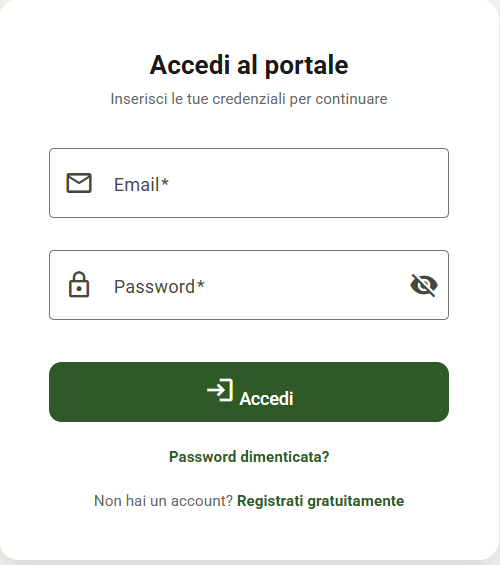
L'indirizzo email con cui ti sei registrato.
Clicca sull'icona occhio per mostrare/nascondere la password.
Verrai reindirizzato alla Dashboard.
Password dimenticata
Clicca su "Password dimenticata?" nella pagina di login, inserisci la tua email e riceverai un link per il reset.
Dashboard
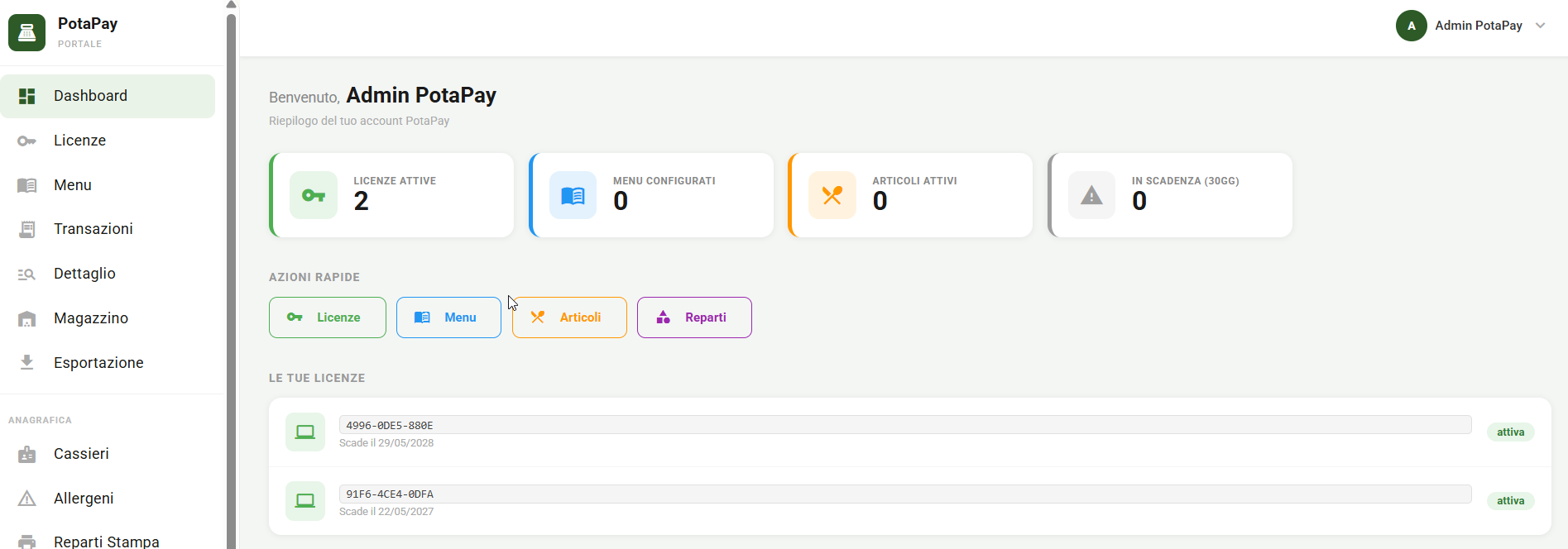
La dashboard mostra un riepilogo rapido del tuo account e le azioni principali.
| Elemento | Descrizione |
|---|---|
| Licenze attive | Numero di postazioni cassa attive. |
| Menu configurati | Numero di menu creati. |
| Articoli attivi | Totale articoli nel catalogo attivi. |
| In scadenza (30gg) | Licenze in scadenza entro 30 giorni. Badge rosso se > 0. |
Cassieri
I cassieri sono gli operatori che accedono all'applicazione cassa tramite PIN a 4 cifre.
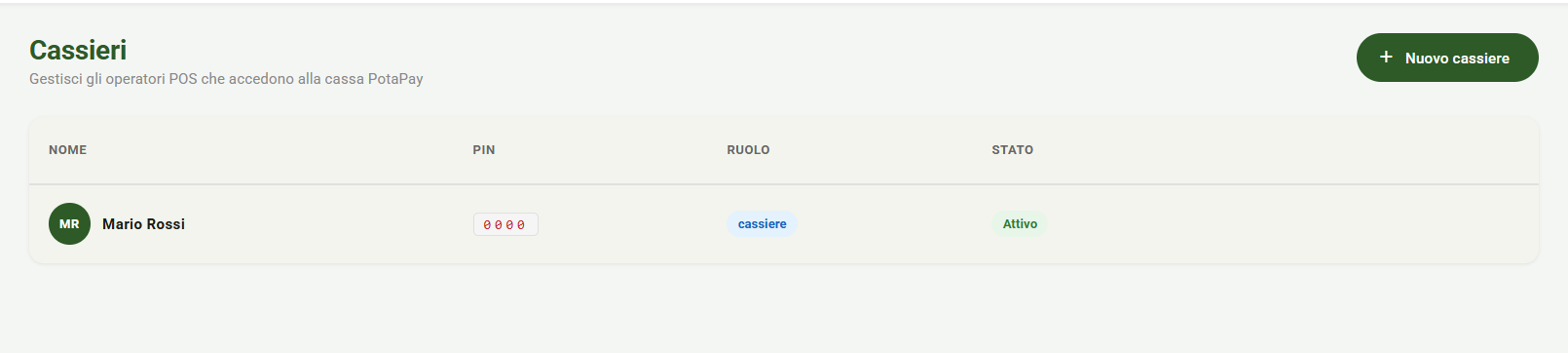
Aggiungere un cassiere
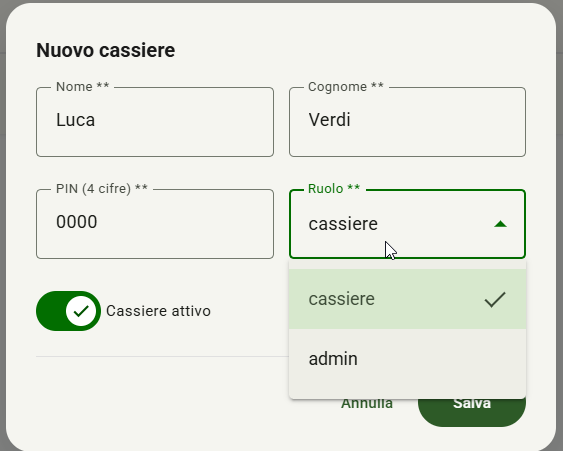
Si apre un dialog overlay.
Nome, cognome, PIN (4 cifre numeriche), ruolo (cassiere/admin).
Il cassiere appare immediatamente nella lista.
| Campo | Obbligatorio | Note |
|---|---|---|
| Nome | ✅ | Max 50 caratteri |
| Cognome | ✅ | Max 50 caratteri |
| PIN | ✅ | Esattamente 4 cifre numeriche |
| Ruolo | ✅ | cassiere (operatore) o admin (gestione completa) |
| Attivo | — | Toggle — i cassieri inattivi non possono accedere |
Reparti Stampa
I reparti di stampa sono le destinazioni fisiche delle stampanti termiche (es. Cucina, Bar, Grill). Più reparti possono essere associati alla stessa destinazione di stampa: le loro comande vengono stampate insieme.
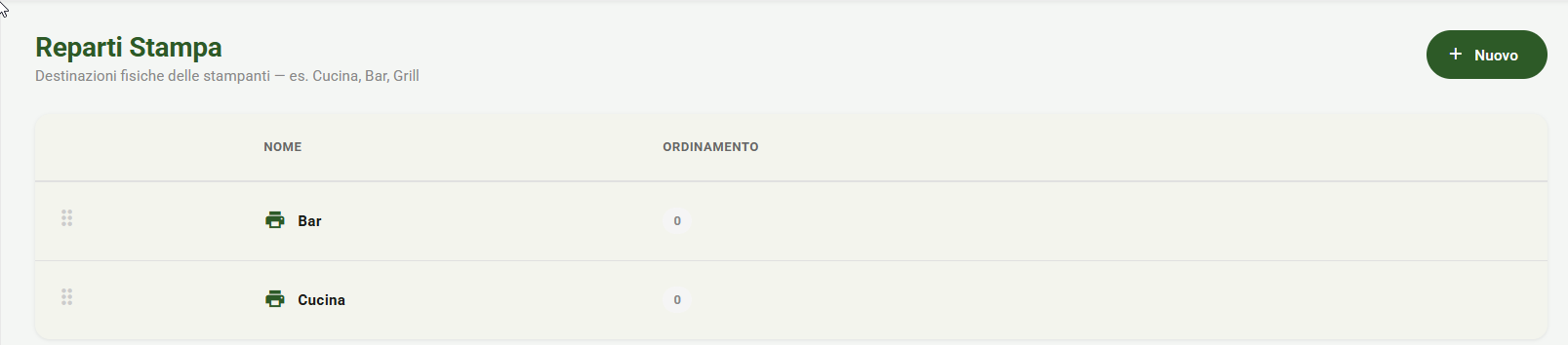
Reparti
I reparti raggruppano gli articoli per categoria (es. Cucina, Bar, Dolci) e determinano a quale stampante vengono inviate le comande.

Creare un reparto
Clicca "+ Nuovo reparto" per aprire il dialog. Seleziona il colore dalla palette, assegna un nome e (opzionalmente) una destinazione di stampa.
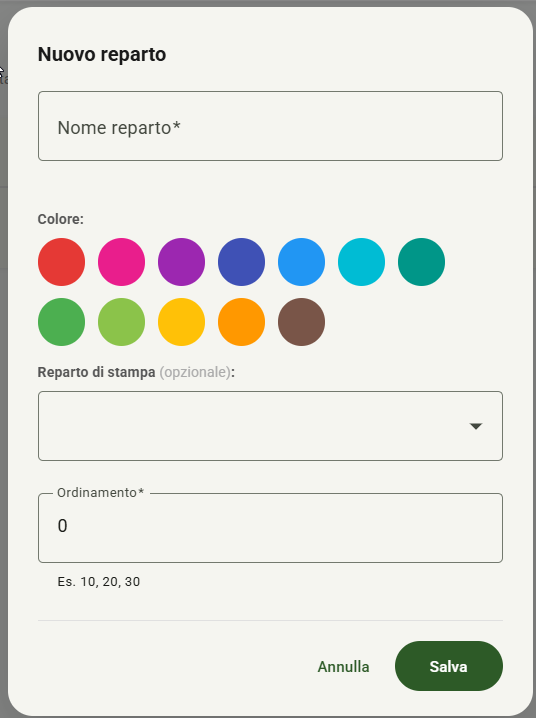
| Campo | Descrizione |
|---|---|
| Codice | Auto-generato (es. REP-001). Usato per la sincronizzazione con la cassa. |
| Nome | Nome visualizzato nella cassa e nelle comande. |
| Colore | Colore distintivo nella UI della cassa. |
| Destinazione stampa | A quale stampante fisica vengono inviate le comande di questo reparto. |
| Ordinamento | Posizione nella griglia della cassa. Drag & drop per riordinare. |
Prodotti Base
I prodotti base sono le materie prime usate nelle ricette degli articoli. Quando una transazione viene ricevuta, il sistema scarica automaticamente le giacenze in base alla ricetta degli articoli venduti.
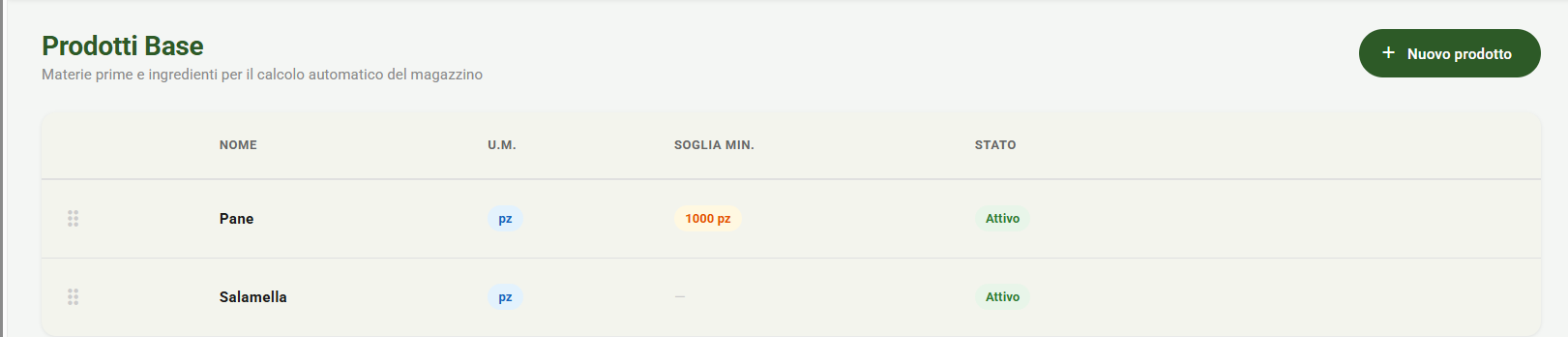
| Campo | Descrizione |
|---|---|
| Nome | Es. "Pane", "Pasta secca", "Salamelle" |
| Unità di misura | pz, g, kg, ml, L |
| Soglia minima | Giacenza minima prima dell'alert "Sotto scorta" |
| Giacenza | Quantità corrente (aggiornata automaticamente dalle vendite) |
Articoli
Il catalogo articoli è globale (non legato a un singolo menu) e riutilizzabile in più eventi. Gli articoli vengono poi selezionati per comporre i singoli menu.

Creare un articolo — Tab Generale
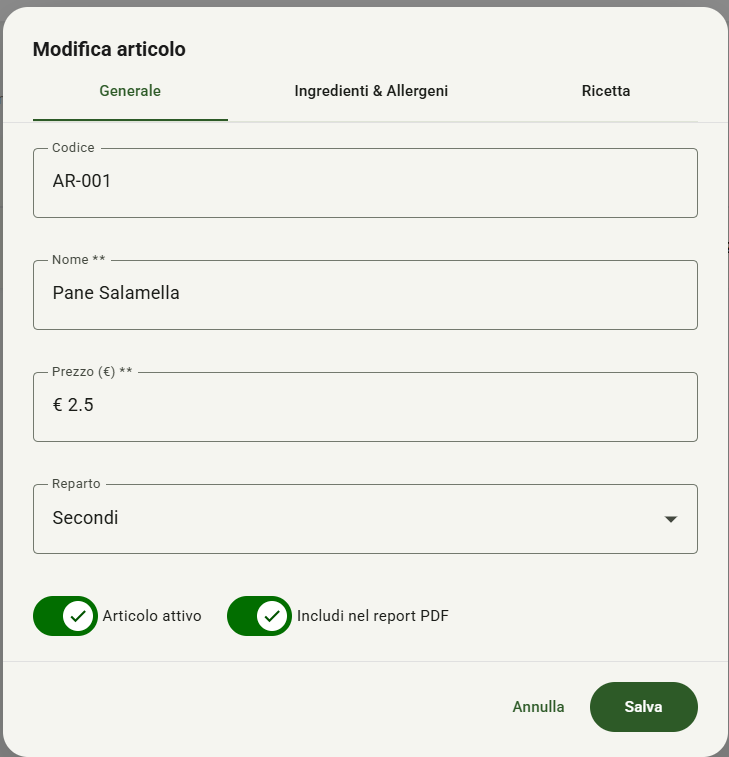
| Campo | Descrizione |
|---|---|
| Codice | Auto-generato (AR-001) oppure personalizzato. Chiave di lookup nella cassa. |
| Nome | Nome visualizzato nella cassa. |
| Prezzo | Prezzo di vendita in €. |
| Reparto | Categoria di appartenenza. |
| Attivo | Se disattivato, l'articolo non compare nella cassa. |
| Includi nel report PDF | Se l'articolo appare nel PDF del menù. |
Tab Ingredienti & Allergeni
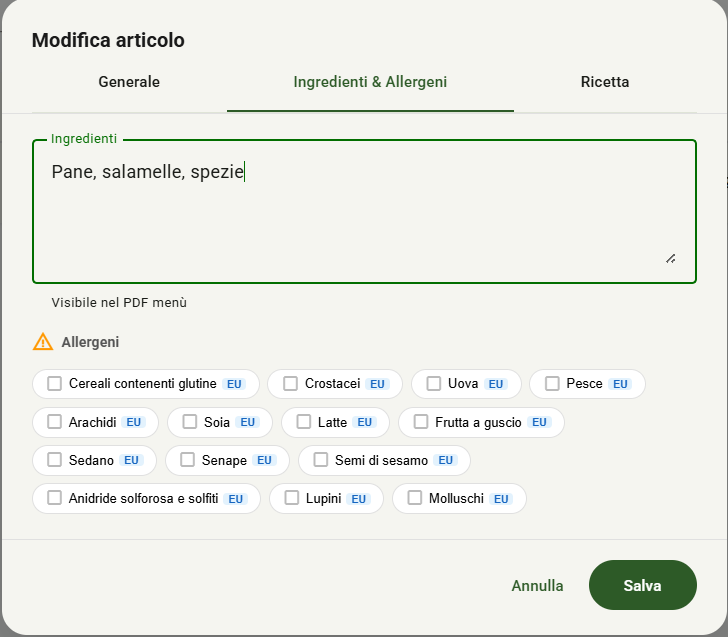
Seleziona gli allergeni EU (obbligatori per legge) e inserisci l'elenco ingredienti. Questi dati appaiono nel PDF del menù.
Tab Ricetta
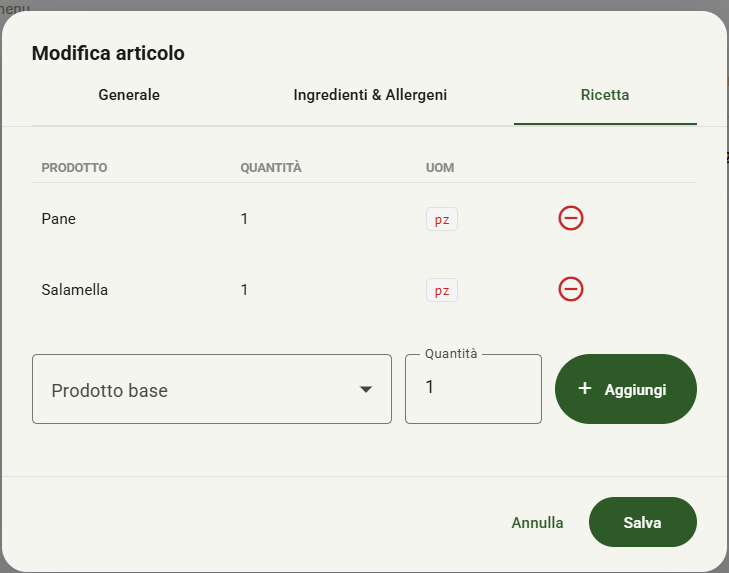
La ricetta definisce quali materie prime vengono consumate ad ogni vendita. Quando una transazione viene ricevuta, il magazzino viene scaricato automaticamente.
Allergeni
Il portale include i 14 allergeni obbligatori per il Regolamento UE 1169/2011 (sola lettura) e permette di aggiungere allergeni personalizzati.
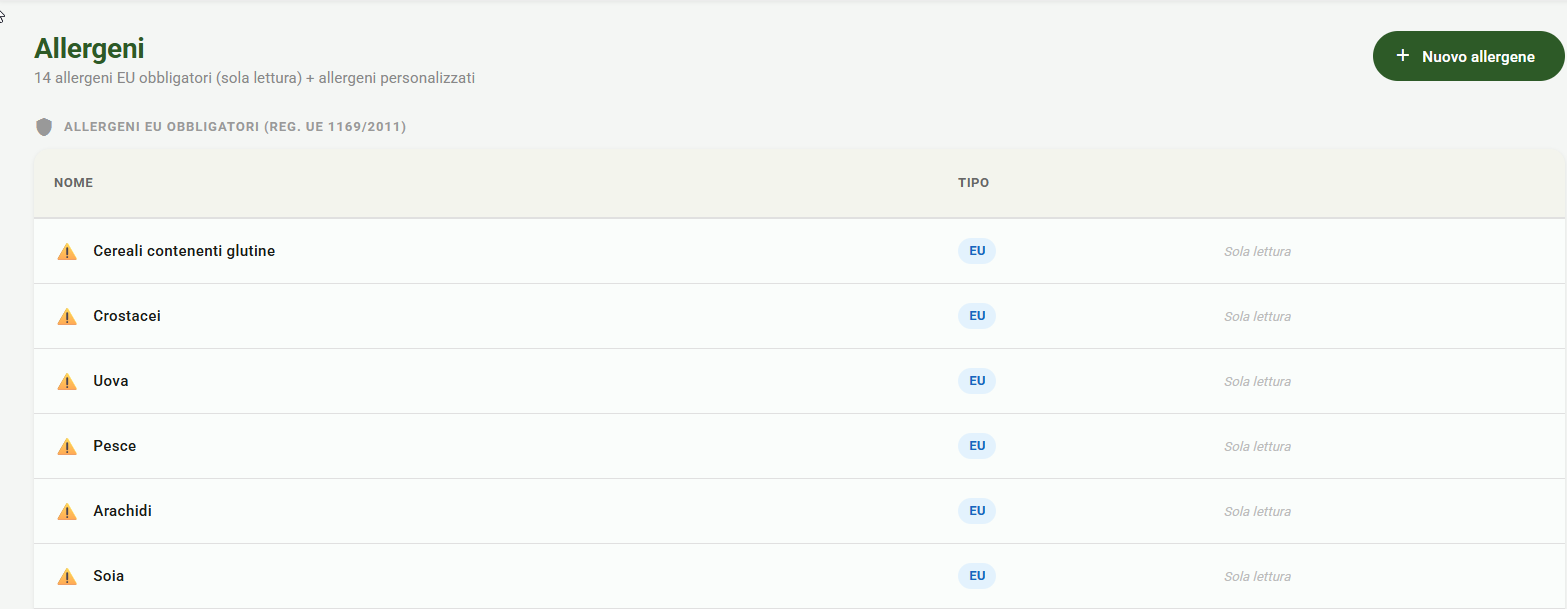
| Tipo | Descrizione | Modificabile |
|---|---|---|
| EU | 14 allergeni regolamentati dall'UE | ❌ Sola lettura |
| Custom | Allergeni aggiuntivi personalizzati | ✅ CRUD completo |
Menu
Un menu è un insieme di articoli selezionati per un evento specifico. Lo stesso catalogo articoli può essere usato per creare menu diversi (es. "Festa del Borgo 2026", "Cena Sociale").

Creare un menu
Clicca "+ Nuovo menu", inserisci il nome e salva. Il menu sarà inizialmente vuoto — usa "Componi menu" per aggiungere articoli.
Composizione Menu
La pagina di composizione permette di selezionare quali articoli del catalogo fanno parte di un menu specifico.
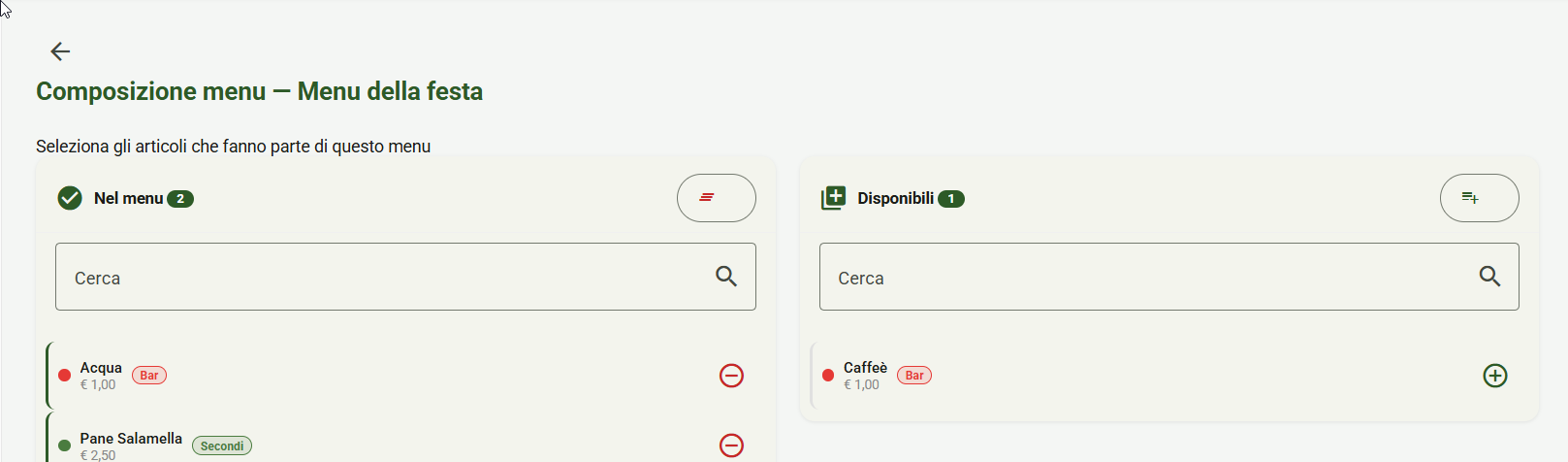
Mostra tutti gli articoli del catalogo non ancora nel menu. Cerca per nome, clicca + per aggiungere.
Mostra gli articoli già assegnati. Clicca − per rimuovere.
Usa i pulsanti "Aggiungi tutti" e "Rimuovi tutti" per operazioni in blocco.
Magazzino
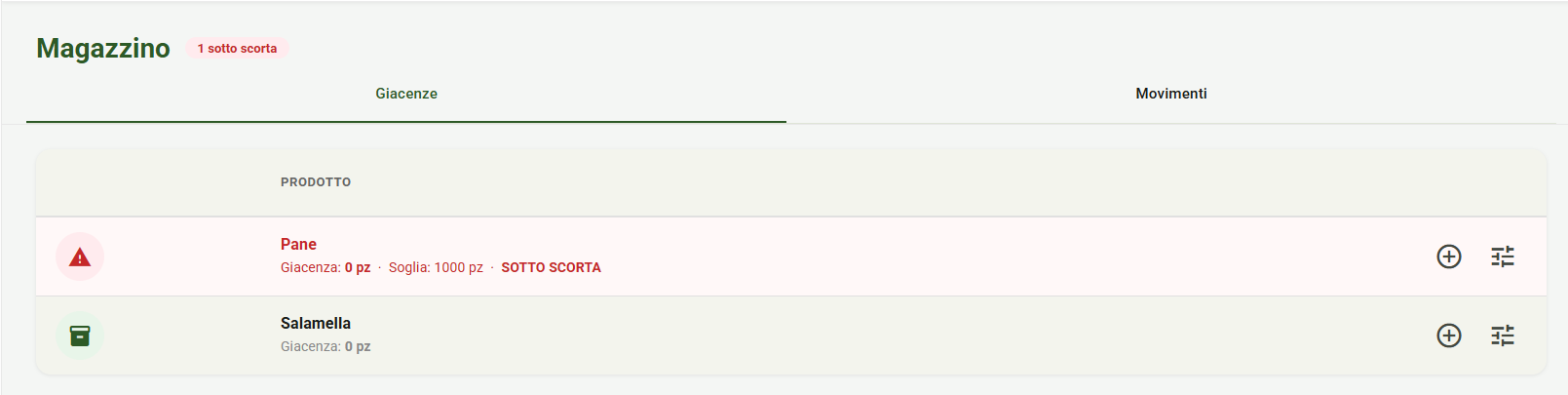
Il magazzino mostra le giacenze correnti di tutte le materie prime e permette di registrare carichi e rettifiche. La giacenza viene scaricata automaticamente quando una transazione chiusa viene ricevuta dalla cassa.
Tab Giacenze
Mostra la giacenza attuale di ogni prodotto. Le righe con icona rossa ⚠️ indicano che la giacenza è scesa sotto la soglia minima (Sotto Scorta).
| Azione | Descrizione |
|---|---|
| Carico | Aggiunge quantità alla giacenza (es. nuova fornitura) |
| Rettifica | Imposta la giacenza al valore reale rilevato fisicamente |
Tab Movimenti
Storico completo di tutti i movimenti: carichi manuali, scarichi automatici da vendite, rettifiche.

Transazioni
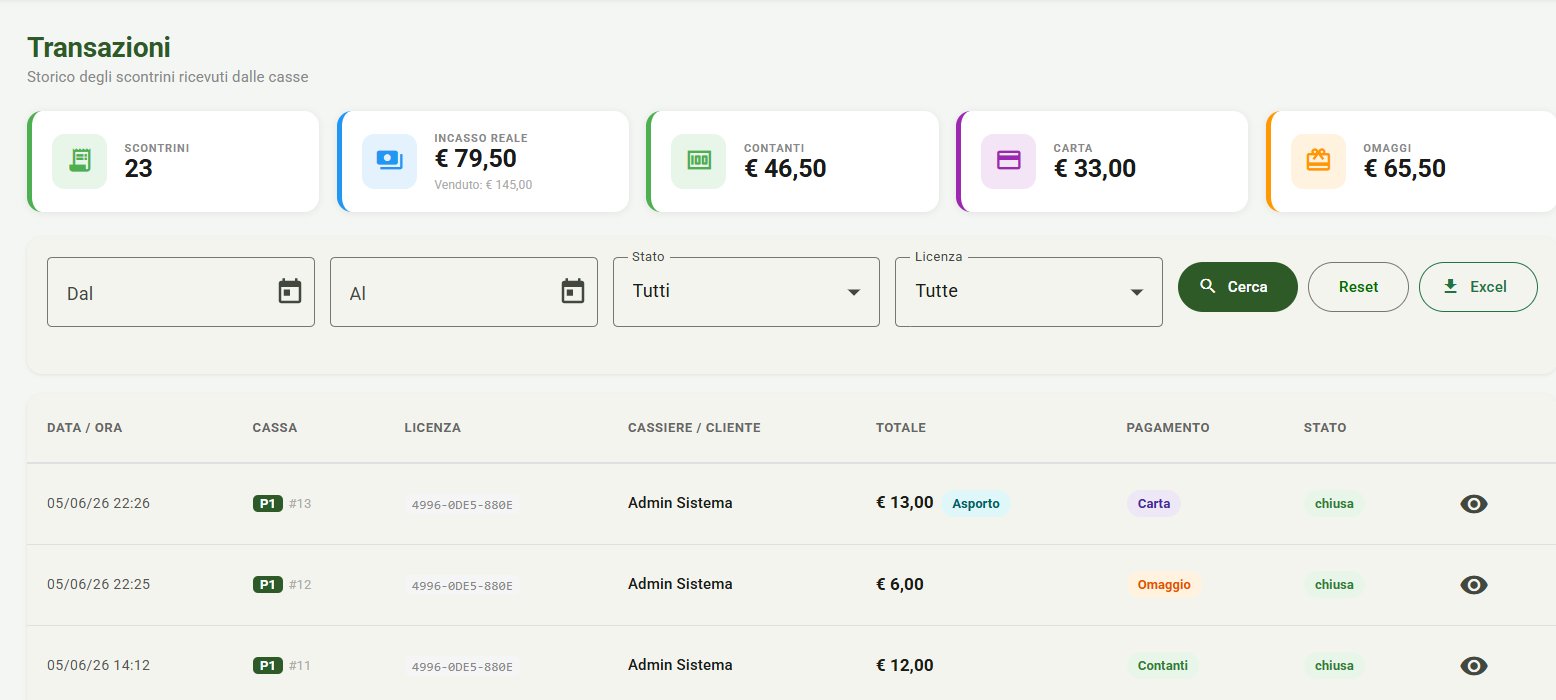
Le transazioni sono gli scontrini inviati dalle casse al portale in modalità online. Ogni transazione è identificata dalla licenza della cassa mittente.
Statistiche
| Stat | Descrizione |
|---|---|
| Scontrini | Numero totale di transazioni chiuse nel periodo |
| Incasso reale | Somma contanti + carta (esclusi omaggi) |
| Contanti | Totale pagamenti in contanti |
| Carta | Totale pagamenti con carta |
| Omaggi | Valore totale degli omaggi |
Filtri disponibili
Dal, Al, Stato (chiusa/annullata/aperta), Licenza cassa. I filtri si applicano anche all'export Excel.
Export Excel
Clicca il pulsante "Excel" verde per scaricare un file .xlsx con tutte le transazioni filtrate. Il file include: data/ora, cassa, numero scontrino, cassiere, cliente, stato, totale, contanti, carta, omaggio, asporto.
Dettaglio scontrino
Clicca sull'icona occhio 👁️ per aprire il dettaglio dello scontrino con le righe articoli e il riepilogo pagamenti.

Dettaglio Transazioni
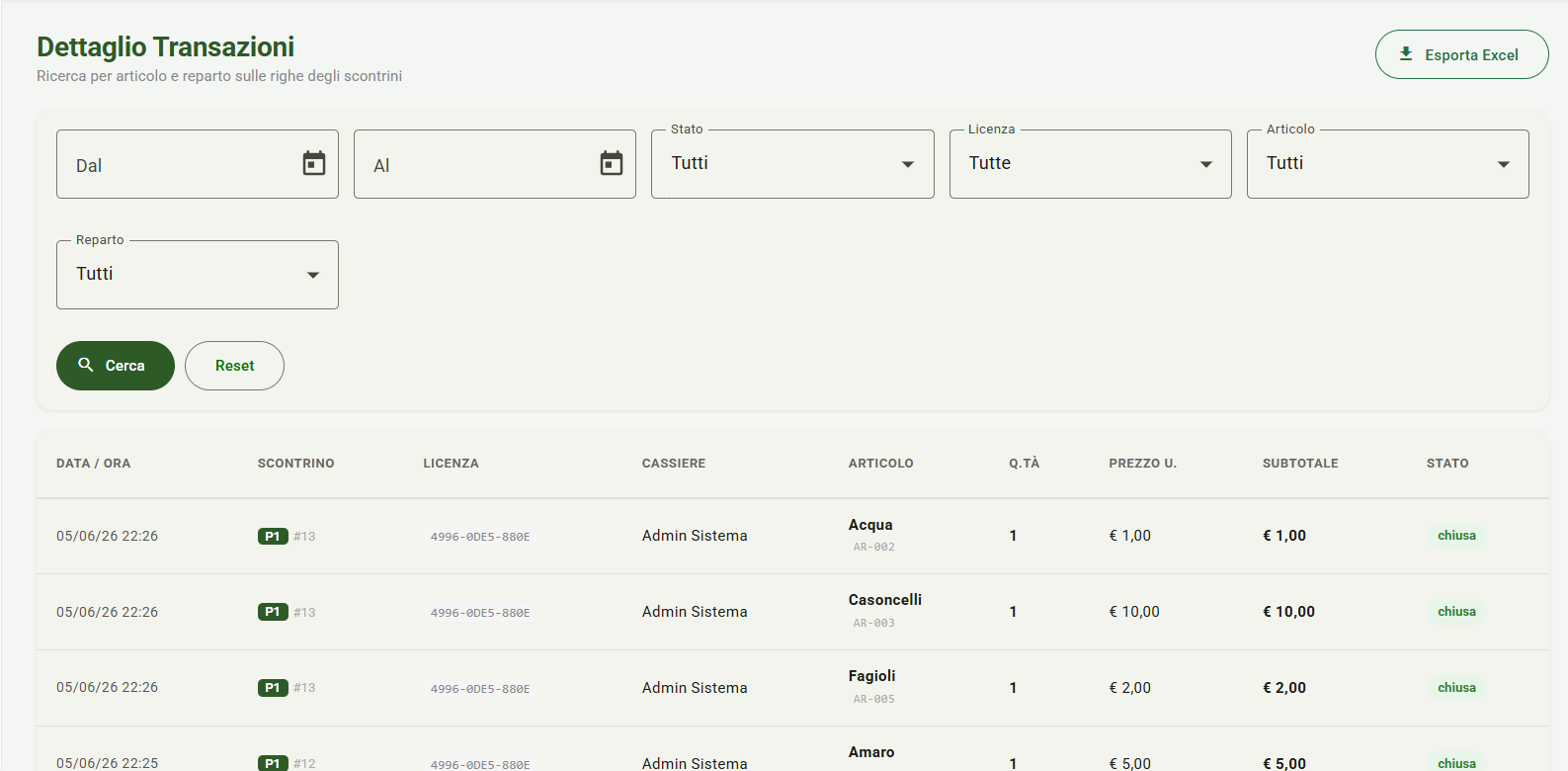
La ricerca dettaglio permette di analizzare le vendite per singolo articolo o per reparto, mostrando ogni riga di ogni scontrino.
| Filtro | Descrizione |
|---|---|
| Dal / Al | Intervallo date |
| Stato | Chiusa, Annullata |
| Licenza | Filtra per singola cassa |
| Articolo | Dropdown: seleziona un articolo specifico |
| Reparto | Dropdown: filtra tutti gli articoli di un reparto |
.xlsx.
Esportazione Dati
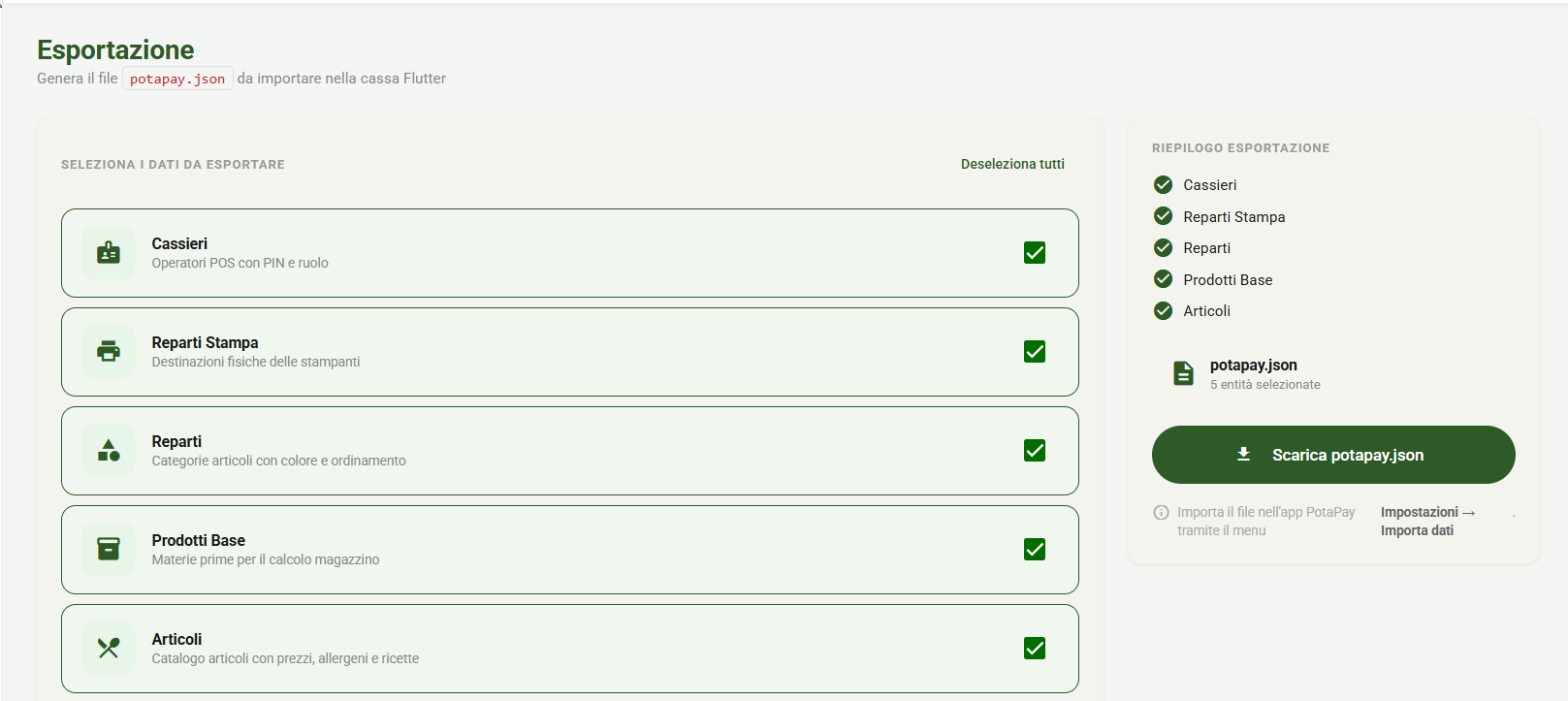
La funzione di esportazione genera il file potapay.json da importare nell'applicazione cassa Flutter tramite Impostazioni → Importa dati.
Entità esportabili
| Entità | Contenuto |
|---|---|
| Cassieri | Operatori POS con PIN e ruolo |
| Reparti Stampa | Destinazioni fisiche stampanti |
| Reparti | Categorie articoli con colore e ordinamento |
| Prodotti Base | Materie prime con soglie di scorta |
| Articoli | Catalogo con prezzi, allergeni e ricette |
Spunta quelle da includere nel file. Di default sono tutte selezionate.
Il file viene scaricato automaticamente.
Nell'app Flutter: Impostazioni → Importa dati → Seleziona file.
Promozioni
La sezione Promozioni permette di configurare le regole promozionali che la cassa applica automaticamente durante la vendita. Le promozioni vengono scaricate dalla cassa al momento della sincronizzazione anagrafica.
Tipi di promozione
| Tipo | Descrizione |
|---|---|
| 💶 Sconto soglia | Applica uno sconto automatico (fisso o percentuale) quando il totale della comanda supera una soglia. Lo sconto può essere applicato al totale, all'articolo più caro o a quello meno caro. |
| 🎁 Bundle | Assegna un benefit (omaggio, sconto % o sconto fisso) su un articolo specifico quando la comanda contiene una combinazione di articoli trigger nelle quantità minime richieste. |
| 🎟️ Genera buono | Emette automaticamente un buono sconto stampabile al raggiungimento di una soglia di spesa. Il buono può essere riscattato in una comanda successiva. |
Creare una promozione
- Vai su Promozioni — menu laterale → Promozioni → pulsante Nuova promozione.
- Scegli il tipo — seleziona Sconto soglia, Bundle o Genera buono. Il form si adatta mostrando i campi specifici.
- Configura i parametri — inserisci nome, periodo di validità, priorità e i parametri specifici del tipo scelto.
- Salva e attiva — clicca Salva. La promozione è attiva immediatamente. La cassa la scarica alla prossima sincronizzazione anagrafica.
Configurazione bundle
Per le promozioni di tipo Bundle è necessario definire:
| Campo | Descrizione |
|---|---|
| Articoli richiesti (trigger) | Uno o più articoli con la quantità minima necessaria per attivare il bundle. Se vuoto, il bundle si attiva sempre. |
| Articolo benefit | L'articolo che riceve il vantaggio (omaggio, sconto % o sconto fisso). |
| Tipo benefit | Gratis — articolo a prezzo zero; Percentuale — sconto %; Fisso — sconto in €. |
| Quantità benefit | Quante unità dell'articolo benefit vengono incluse nel bundle. |
| Ripetibile | Se attivo, il benefit si moltiplica in proporzione agli articoli trigger presenti nella comanda. |
Configurazione genera buono
| Campo | Descrizione |
|---|---|
| Soglia totale | Importo minimo della comanda per generare il buono (es. € 20,00). |
| Valore buono | Importo del buono generato (es. € 3,00). |
| Validità (giorni) | Giorni di validità del buono dalla data di emissione. Default: 30. |
| Prefisso barcode | Prefisso del codice univoco generato (es. PP-). Il codice finale sarà tipo PP-ABD8F3. |
Parametri comuni a tutte le promozioni
| Parametro | Descrizione |
|---|---|
| Nome | Etichetta interna della promozione (non visibile in cassa). |
| Data inizio / fine | Periodo di validità. La promozione non si attiva fuori da questo intervallo. |
| Priorità | Ordine di valutazione quando più promozioni sono attive simultaneamente. Valore più basso = valutata prima. |
| Cumulabile | Se attivo, la promozione può combinarsi con altre sulla stessa comanda. |
| Attiva | Toggle per abilitare/disabilitare senza eliminare. |
Buoni sconto
La sezione Buoni sconto è una vista di sola lettura che mostra tutti i voucher emessi dalle casse. I buoni vengono generati automaticamente dalla cassa al momento del pagamento, sincronizzati sul portale e riscattati nelle comande successive.
Lista buoni
La tabella mostra per ogni buono:
| Colonna | Descrizione |
|---|---|
| Codice | Codice univoco del buono in formato PP-XXXXXX. Cliccabile per copiarlo. |
| Promozione | Nome della promozione che ha generato il buono. |
| Valore | Importo originale del buono in €. Se parzialmente usato, mostra anche il residuo. |
| Scadenza | Data limite per il riscatto. |
| Stato | Badge colorato: Attivo (verde), Usato (blu), Scaduto (arancione), Annullato (rosso). |
| Emissione | Data e ora in cui il buono è stato generato dalla cassa. |
Filtri disponibili
| Filtro | Descrizione |
|---|---|
| Stato | Filtra per attivo, usato, scaduto o annullato. |
| Promozione | Mostra solo i buoni generati da una specifica promozione. |
| Dal / Al | Filtra per range di date di scadenza. |
Ciclo di vita di un buono
La cassa genera il buono al pagamento di una comanda che supera la soglia configurata. Stampa uno scontrino separato con il codice.
Il buono viene inviato al portale entro 5 minuti. Da quel momento è visibile nella lista e disponibile per il riscatto da qualsiasi cassa collegata.
Il cliente presenta il codice. Il cassiere lo inserisce nel dialog di pagamento: la cassa verifica validità e scadenza, poi detrae l'importo dal totale.
Dopo il riscatto il portale aggiorna lo stato del buono a Usato. Se c'è un residuo, il buono rimane Attivo con il valore residuo ridotto.
Gestione Licenze
Ogni installazione dell'app cassa richiede una licenza attiva. La licenza lega la postazione fisica al tuo account portale e abilita la sincronizzazione online.
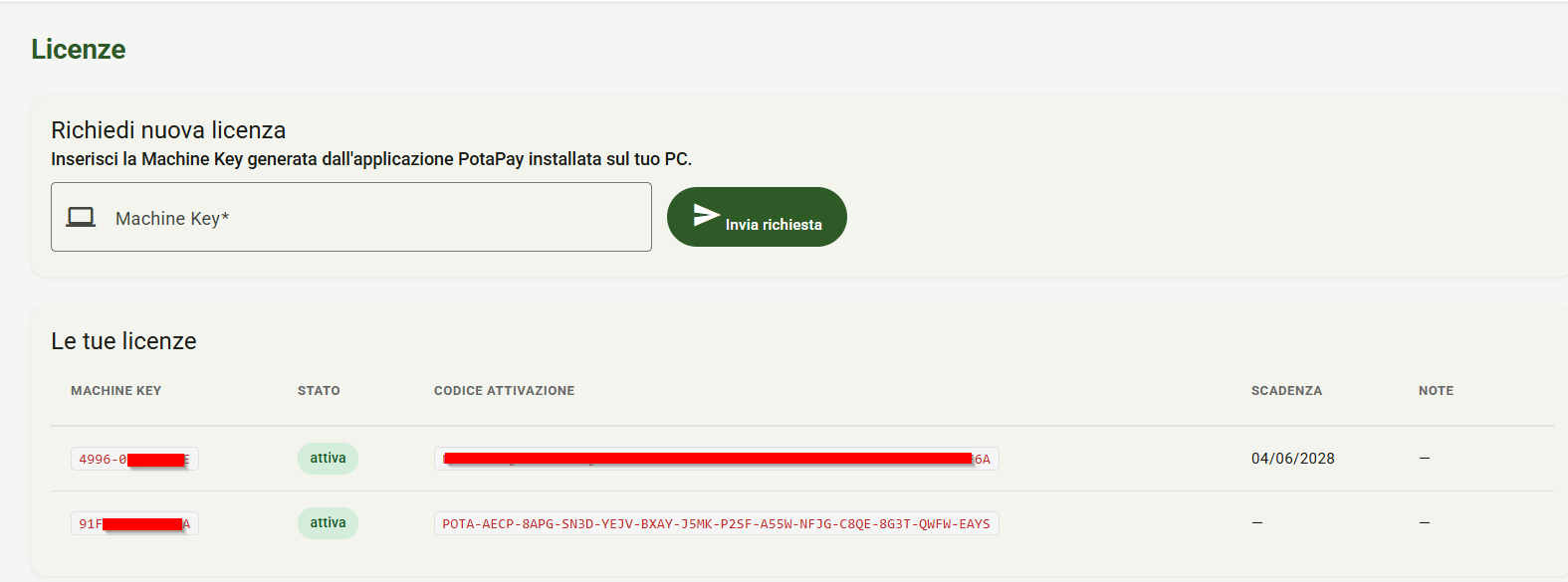
| Stato | Descrizione |
|---|---|
| pending | Richiesta inviata dalla cassa, in attesa di attivazione da admin |
| attiva | Licenza valida e operativa |
| scaduta | Licenza scaduta, da rinnovare |
| sospesa | Licenza sospesa dall'admin |
Sincronizzazione Cassa Online
Quando la cassa è configurata in modalità online, si connette automaticamente al portale app.potapay.it per gestire in tempo reale le seguenti operazioni:
- 📥 Scaricare l'anagrafica — cassieri, reparti, articoli, allergeni e magazzino vengono aggiornati automaticamente dalla cassa con un semplice tap.
- 📤 Inviare gli scontrini — ogni scontrino chiuso viene trasmesso al portale in tempo reale, dove è visibile nella sezione Transazioni.
- 🏭 Aggiornare il magazzino — ad ogni vendita, le giacenze vengono scalate automaticamente in base alla ricetta degli articoli venduti.
- 🔐 Identificazione cassa — la cassa si riconosce al portale tramite il Codice di Attivazione della licenza.
Cassieri, reparti, articoli, allergeni e magazzino vengono aggiornati automaticamente dalla cassa con un semplice tap.
Ogni scontrino chiuso viene trasmesso al portale in tempo reale, dove è visibile nella sezione Transazioni.
Ad ogni vendita, le giacenze del magazzino vengono scalate automaticamente in base alla ricetta degli articoli venduti.
La cassa si riconosce al portale tramite il Codice di Attivazione della licenza, visibile nella sezione Licenze.
Amministrazione (solo Superuser)
Il pannello admin è accessibile solo agli utenti con ruolo Superuser e permette di:
Crea, modifica, sospendi o elimina account utenti.
Attiva, sospendi, rinnova licenze. Imposta codice manualmente.
Storico di tutte le azioni amministrative con timestamp e operatore.
© 2026 PotaPay — Documentazione portale web v1.0
Per assistenza: info@potapay.it